Conceptos básicos de pago de facturas: Cuentas a pagar
Flujo de trabajo básico
Cuando una factura está lista para pagar, selecciona la factura en la Pagar facturas y agrégalo a la bandeja de salida o págalo ahora. Si lo añades a la bandeja de salida, Sage Intacct crea un borrador de solicitud de pago para la factura o grupo de facturas que puedes pagar más tarde. Si eliges pagar ahora, Sage Intacct crea una solicitud de pago para la factura o el grupo de facturas y se produce una de las siguientes situaciones:
- Si tu sociedad está configurada para aprobaciones de pago, la solicitud de pago entra en el proceso de aprobación. El proceso de aprobación puede tener varios niveles de aprobación. Cuando la solicitud de pago completa el proceso de aprobación, su Estado del pago = "Aprobado".
- Si tu sociedad no está configurada para aprobaciones de pago, Intacct configura automáticamente la solicitud de pago Estado del pago a "Aprobado".
El Método de pago que utilices para pagar la factura determina los pasos restantes del flujo de trabajo.
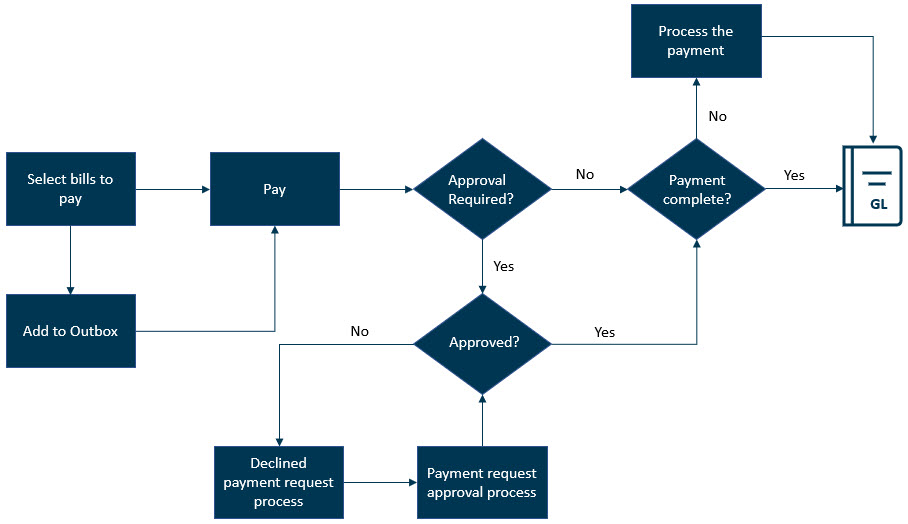
Una solicitud de pago se convierte en un pago contabilizado cuando se completa el proceso de pago.
| Método de pago | ¿Qué sucede cuando la solicitud de pago? Estado del pago = "Aprobado" |
|---|---|
|
Transferencia de efectivo, tarjeta de crédito o ficha |
Intacct contabiliza inmediatamente el pago en el Libro Mayor |
|
Seleccionado por el proveedor |
CSI pagará al proveedor con tarjeta virtual, ACH o cheque, según corresponda a cada proveedor. Intacct contabiliza el pago en el Libro Mayor cuando CSI ha terminado de procesar el pago. |
|
Cheque o ACH / Fichero bancario |
Debe procesar el pago según corresponda. Cuando se completa el proceso de pago, Intacct contabiliza el pago en el Libro Mayor. Por ejemplo, si pagas con ACH, genera el archivo ACH, envíalo a tu banco y, a continuación, confirma el archivo ACH. Al confirmar el archivo, Intacct contabiliza el pago en el Libro Mayor. |
|
Tarjeta Amex, ACH de Amex o Entrega de cheques |
El proceso de pago depende de tu configuración. Consulta tu proceso comercial interno para obtener más detalles. |
Videos
Formación
Universidad de Sage Proporciona formación a la carta que puedes realizar a tu ritmo. Los cursos están diseñados para ayudar a los nuevos usuarios a empezar a utilizar Sage Intacct rápidamente.

Trabajar con Cuentas a pagar
Consulta cómo añadir y gestionar proveedores y facturas. Aprende a pagar facturas y administrar regularizaciones, anticipos y créditos. Descubre cómo corregir errores.

Ver toda la formación a la carta
Ponte al día rápidamente con breves tutoriales en vídeo y módulos de formación interactivos.
Comprender los conceptos básicos
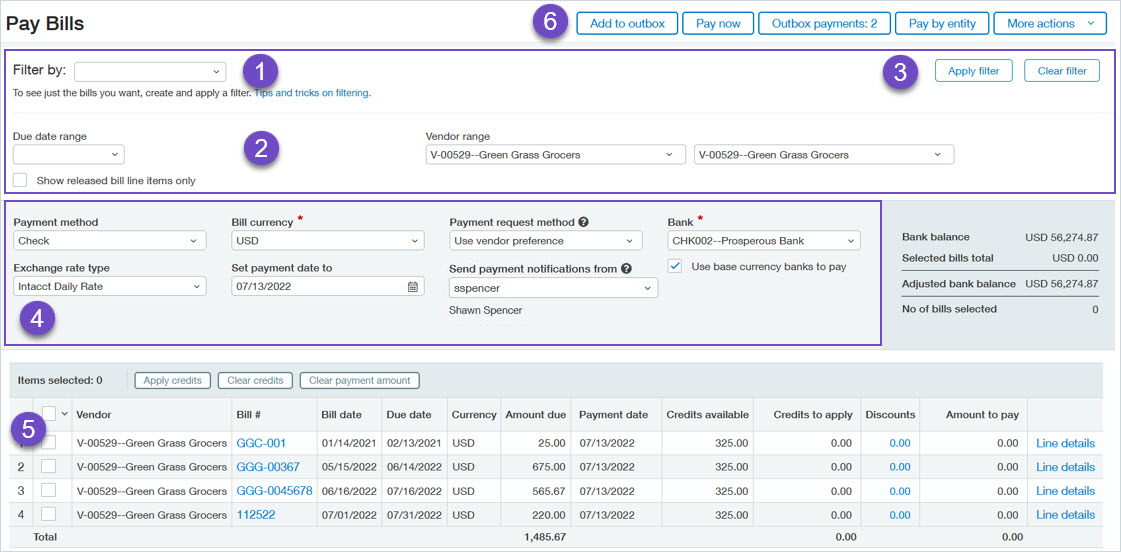
- Utilice el parámetro Filtrar por Campo para seleccionar, añadir o editar un conjunto de filtros. Si lo deseas, utiliza conjuntos de filtros para guardar los filtros utilizados con frecuencia o para refinar los resultados con más opciones de filtro para encontrar las facturas que quieres pagar.
- Opcionalmente, use el parámetro Intervalo de fechas de vencimiento y Rango de proveedores Filtros rápidos para encontrar las facturas que quieres pagar.
- Si utilizas filtros, asegúrate de seleccionar Aplicar filtro para obtener resultados.
- Utiliza la sección central de color gris para configurar las opciones de pago de las facturas seleccionadas. Estos campos no son filtros. Aquí se indicará cómo se quiere pagar la factura (Método de pago), la fecha de pago (Establecer fecha de pago a) y el Banco que se va a utilizar para el pago.
- Utiliza las casillas de verificación para seleccionar las facturas que quieres pagar. Utiliza la casilla de verificación superior para seleccionar todas las facturas que se muestran.
- Una vez seleccionadas las facturas que quieres pagar, puedes pagarlas ahora o añadirlas a la bandeja de salida para pagarlas más tarde.
Ver el Descripciones de los campos de pago de facturas para obtener información detallada sobre cada campo de la Pagar facturas página.
La bandeja de salida es un área de espera para borradores de solicitudes de pago que aún no estás listo para procesar. Por ejemplo, es posible que desees utilizar la bandeja de salida si creas varios tipos de solicitudes de pago, como solicitudes de pago que utilizan diferentes bancos o monedas. O bien, supongamos que quieres vincular a un informe de antigüedad. Al añadir solicitudes de pago a la bandeja de salida, puedes ver el importe total a pagar por todas las solicitudes de pago antes de pagarlas.
Hay una bandeja de salida por identificador de usuario que paga las facturas. Los administradores de Sage Intacct pueden acceder a todas las bandejas de salida de todos los usuarios.
Cuando se selecciona una factura para el pago y se añade a la bandeja de salida, la factura Estado = "Seleccionado". La solicitud de pago asociada Estado del pago = "Borrador".
Más información sobre Uso de la bandeja de salida.
Paga parcialmente una factura o partidas dentro de una factura y crea una solicitud de pago para el importe parcial. Puedes pagar el resto de la factura cuando estés listo.
| Suscripción |
Cuentas a pagar |
|---|---|
| Tipo de usuario |
Negocio |
| Permisos |
Pagar facturas: ejecutar |
-
Ir a Cuentas a pagar > Todos > Facturas > Pagar facturas.
- También puedes utilizar las opciones de filtro para encontrar la factura deseada.
-
Selecciona la factura y realiza una de las siguientes acciones:
- Introduce el importe que deseas pagar en la Importe a pagar campo.
- Seleccionar Detalles de la línea para desglosar e introducir el importe del pago de una partida específica. Seleccionar Guardar.
-
Realiza una de las siguientes acciones:
- Seleccionar Pagar ahora para crear una solicitud de pago.
- Seleccionar Añadir a la bandeja de salida para crear un borrador de solicitud de pago. Permanece en la bandeja de salida hasta que estés listo para pagarlo.
Los créditos de proveedores no utilizados aparecen en el Créditos disponibles columna de la columna Pagar facturas junto a las facturas aplicables. El total disponible puede incluir créditos en línea, regularizaciones o anticipos asociados con el proveedor.
Puedes aplicar manualmente créditos de proveedor a las partidas de la factura o puedes aplicarlos a varias facturas seleccionadas.
Aplicar créditos a las partidas de la factura
-
Ir a Cuentas a pagar > Todos > Facturas > Pagar facturas.
- Busca las facturas que quieres pagar.
- Seleccionar Detalles de la línea junto a la factura deseada.
-
Seleccionar Detalles del crédito junto a la partida deseada.
El Aplicar crédito Aparece la página.
- El Importe La columna muestra el importe del crédito.
- El Créditos disponibles columna muestra el importe de la importe de crédito disponible para aplicar a la factura seleccionada.
-
Selecciona una o varias casillas de verificación situadas junto a los créditos que quieras aplicar.
Intacct pone a cero automáticamente el campo Créditos disponibles y rellena el importe del crédito en el Créditos a aplicar campo. Puedes cambiar manualmente este importe a cualquier importe inferior al importe total del crédito.
-
Seleccionar Guardar y volver a la Detalles de la factura página.
El importe de crédito designado aparece en el Créditos a aplicar campo.
-
Seleccionar Guardar y volver a la Pagar facturaspágina.
La suma de los créditos aplicados aparece en el archivo Créditos a aplicar para esa factura.
- Si procede, introduce el importe restante que deseas pagar en la Importe a pagar campo.
- Selecciona Pagar ahora o Añadir a la bandeja de salida.
Aplicar créditos a facturas seleccionadas
-
Ir a Cuentas a pagar > Todos > Facturas > Pagar facturas.
- Busca las facturas que quieres pagar.
- Selecciona la factura deseada.
- En el lado izquierdo de la página, encima de la tabla de facturas, selecciona Aplicar créditos.
Recursos adicionales
- Para obtener más información sobre la aplicación de créditos, consulte Aplicar una regularización de Cuentas a pagar como crédito del proveedor a una factura.
- Para ver una demostración de cómo aplicar créditos en línea, mira la video.
Solicitudes de pago
Los siguientes estados de pago son aplicables a las solicitudes de pago que se encuentran en la Solicitudes de pago lista.
| Estado del pago | Descripción |
|---|---|
|
Borrador |
La solicitud de pago se ha guardado como borrador. Esto ocurre cuando seleccionas una factura para pagar y la añades a la bandeja de salida. Un borrador de solicitud de pago no tiene ningún efecto en el Libro Mayor. Puedes editar un borrador de solicitud de pago según corresponda. |
|
Enviado |
La solicitud de pago se ha presentado para su aprobación. Solo aplicable si tu sociedad tiene habilitadas las aprobaciones de pago. Si necesitas cambiar una solicitud de pago enviada, puedes cancelar la solicitud de pago y crear una nueva, o editar la solicitud de pago para eliminar una o más facturas. |
|
Aprobado parcialmente |
El solicitud de pago fue aprobado por al menos un aprobar pero está a la espera de al menos un aprobar adicional. Solo aplicable si tu sociedad tiene habilitadas las aprobaciones de pago. |
|
No aprobado |
La solicitud de pago se rechazó en algún momento del proceso de aprobación de la factura. Solo aplicable si tu sociedad tiene habilitadas las aprobaciones de pago. Los comentarios asociados a las solicitudes de pago rechazadas solo son visibles en las notificaciones por correo electrónico. Para recibir notificaciones de aprobación de solicitud de pago, selecciona el icono Pago aprobado casilla de verificación debajo de la casilla de verificación Notificaciones por correo electrónico, confirmaciones de aprobación en tu usuario Preferencias página. Ver Volver a enviar una solicitud de pago rechazada para obtener información sobre cómo procesar la solicitud de pago. |
|
Aprobado |
Solo verás este estado en el archivo Solicitudes de pago Lista de solicitudes de pago creadas con el "ACH / Fichero bancario" o "Cheques" Métodos de pago.
Puedes editar o cancelar las solicitudes de pago aprobadas. |
|
Entregado |
Solo verás este estado en el archivo Solicitudes de pago Lista de solicitudes de pago creadas con el "ACH / Fichero bancario" o "Cheques" Métodos de pago.
No se pueden editar las solicitudes de pago entregadas. Si necesitas cancelar una solicitud de pago entregada, debes Anular el cheque, el archivo ACH o el fichero bancario primero y, a continuación, cancela la solicitud. |
Pagos contabilizados
Los siguientes estados de pago se aplican a los pagos que se encuentran en la Pagos contabilizados lista.
| Estado del pago | Descripción |
|---|---|
|
Completar |
El pago contabilizado en el Libro Mayor. |
|
Anulado |
El pago se ha anulado o revertido. |
Utilice el parámetro Informe del registro de facturas Para ver los detalles de pago de las facturas, incluido el método de pago, la fecha de pago y la cuenta bancaria utilizada.
| Suscripción |
Cuentas a pagar |
|---|---|
| Tipo de usuario |
Negocio, Empleado, Aprobación |
| Permisos |
Registro de facturas informe: ejecutar |
-
Ir aCuentas a pagar > Todos > Informes > Registros > Facturas.
- Seleccione la opción deseada Periodo de tiempo y Filtros valores.
- En Filtros, seleccione Mostrar detalles de pago.
- En Formato, seleccione Paisaje como el Orientación de la página.
- Haz clic en Ver.
Al cancelar una solicitud de pago, el estado de la factura asociada vuelve a Contabilizado. Esto te permite seleccionarlo de nuevo para el pago en la página Pagar facturas, según corresponda.
-
Si deseas conservar la solicitud de pago, pero necesitas eliminar una o más facturas, Editar la solicitud de pago.
-
Antes de cancelar una solicitud de pago entregada, debes Anular el pago no confirmado.
-
Para cancelar un pago completado, Anular el pago contabilizado.
| Suscripción |
Cuentas a pagar |
|---|---|
| Tipo de usuario |
Negocio |
| Permisos |
Solicitudes de pago: enumerar, borrar |
-
Ir a Cuentas a pagar > Todos > Pagos > Solicitudes de pago.
- Busca la solicitud de pago.
-
Seleccionar Más acciones >Cancelar solicitud al final de la fila.
-
Ir a Cuentas a pagar > Todos > Pagos > Solicitudes de pago.
- Busca la solicitud de pago.
- Seleccionar Cancelar solicitud.
- Ver el Conceptos básicos de facturas para empezar a añadir facturas.
- Echa un vistazo a la Utilizar Cuentas a pagar para obtener enlaces a muchos temas populares.
- Encuentra el Centro de ayuda para encontrar información sobre temas particulares.
