Conceptos básicos de facturas: Cuentas a pagar
Flujo de trabajo básico
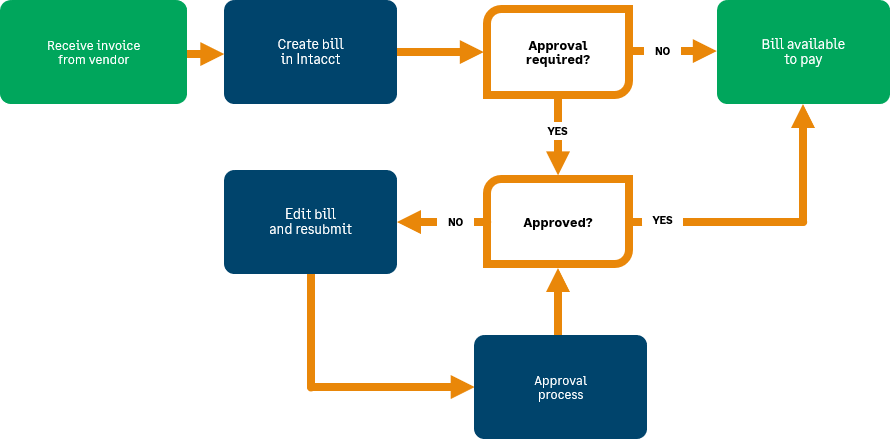
Cuando recibes una factura de un proveedor por bienes o servicios, creas una factura en Sage Intacct para ficha el gasto.
Después de introducir una factura, muchas empresas exigen que la factura se apruebe antes del pago. El proceso de aprobación puede tener varios niveles de aprobación.
Video: Añadir una factura
Formación
Universidad de Sage proporciona formación que puede tomar a su propio ritmo. Los cursos están diseñados para ayudar a los nuevos usuarios a empezar a utilizar Sage Intacct rápidamente.

Procesamiento de Cuentas a pagar
Consulta cómo añadir y gestionar proveedores y facturas. Aprende a pagar facturas y administrar regularizaciones, anticipos y créditos. Descubre cómo corregir errores.

Ver toda la formación a la carta
Ponte al día rápidamente con breves tutoriales en vídeo y módulos de formación interactivos.
Comprender los conceptos básicos
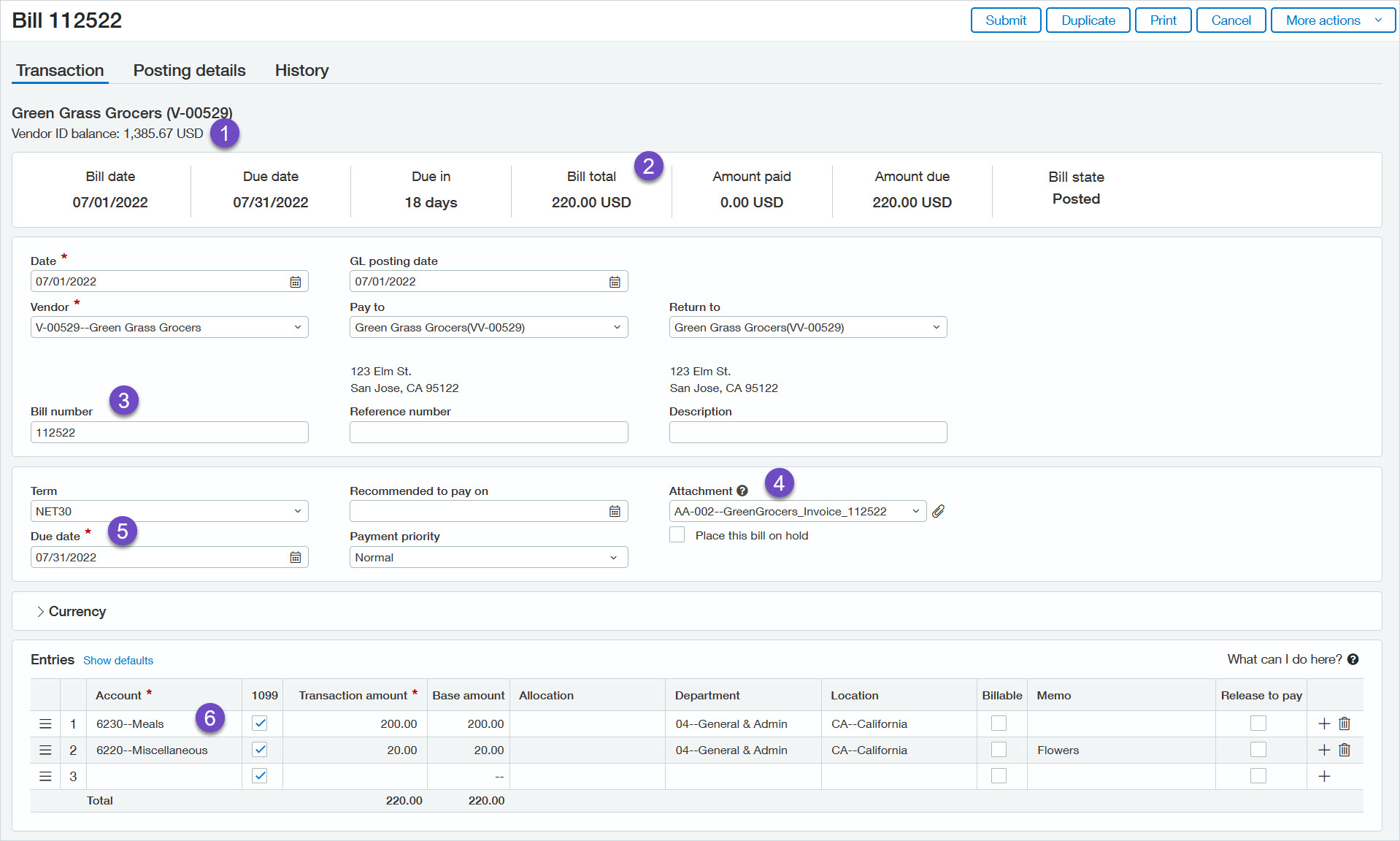
- El Balance del identificador de proveedor es el importe total que debes a este proveedor por todas las facturas pendientes.
- La barra de resumen de la factura muestra información clave sobre la factura, incluido el total de esta factura.
- El Número de teléfono móvil es el número de teléfono móvil que aparece en la factura de proveedor. Introduce siempre un número de teléfono móvil para que puedas localizarla fácilmente más adelante y evitar que se duplique la entrada de facturas.
- Puedes añadir la factura de proveedor y otros documentos digitales de respaldo a un archivo adjunto y asociarlo a la factura.
- Intacct determina automáticamente el Fecha de vencimiento basado en el Fecha de facturación y el seleccionado Plazo. Esto da visibilidad al tiempo de pago.
- Cada fila de la Entradas La tabla muestra la cuenta, el importe y las dimensiones etiquetadas para cada partida. Puedes ampliar una fila seleccionándola y seleccionando Mostrar detalles.
Ver el Descripciones de los campos de facturas para obtener información detallada sobre cada campo de la página Facturas.
Si vas a añadir una factura para un nuevo proveedor, puedes añadir la ficha del proveedor directamente desde la Factura página. Sigue el proceso comercial de tu sociedad para agregar proveedores.
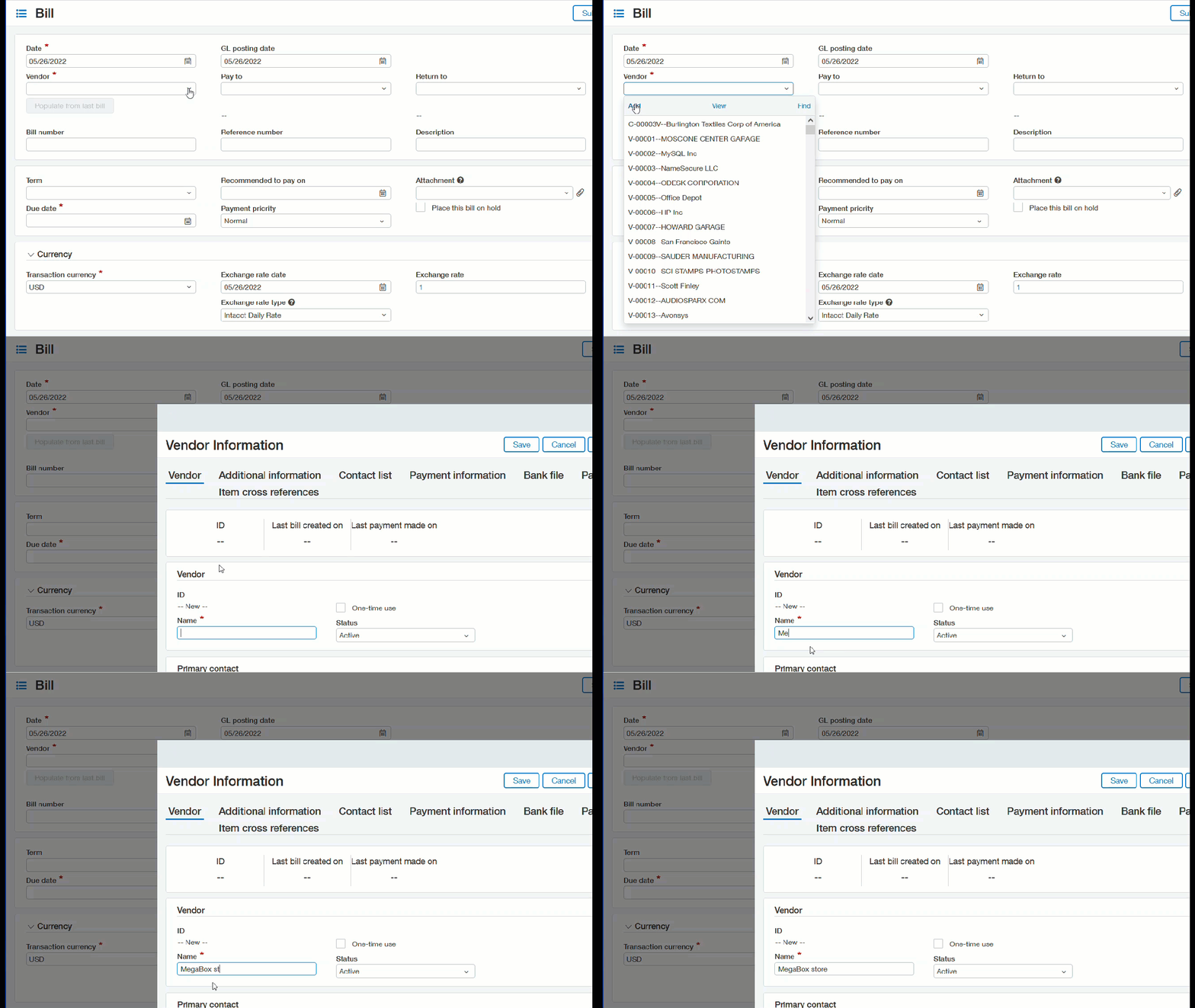
Más información sobre Adición de proveedores.
En Intacct, un Archivo adjunto es un grupo de uno o más archivos digitales asociados a una transacción o fichas, como una factura o un proveedor.
Cada factura se puede asociar a un archivo adjunto. Puedes añadir facturas de varios proveedores u otros archivos de documentos de respaldo al archivo adjunto de una factura. También puedes compartir un archivo adjunto con más de una factura. Si lo haces, cualquier cambio que realices en el archivo adjunto se reflejará en todas las facturas asociadas.
Los adjuntos se almacenan en carpetas organizadas en una estructura jerárquica. Esto significa que las carpetas se pueden almacenar en otras carpetas, llamadas subcarpetas, que a su vez se pueden almacenar en subcarpetas, y así sucesivamente. Consulta con tu administrador de Intacct para obtener información sobre cómo están organizadas las carpetas de archivos adjuntos de tu sociedad relacionadas con las facturas.
| Suscripción |
Cuentas a pagar |
|---|---|
| Tipo de usuario |
Negocio |
| Requisitos previos |
Al menos uno Carpeta de archivos adjuntos debe existir. |
| Permisos |
Cuentas a pagar Facturas: Enumerar, ver, añadir, editar Sociedad Archivos adjuntos: enumerar, ver |
Para añadir una factura de proveedor a un archivo adjunto:
- Si es necesario, digitaliza la factura de proveedor. Por ejemplo, escanea una factura de proveedor en papel para crear un archivo PDF electrónico.
-
Ir a Cuentas a pagar > Todos > Facturas.
- Busca la factura que deseas editar.
-
Selecciona Editar al final de la fila.
-
En el Factura , selecciona la flecha desplegable en la página Archivo adjunto y, a continuación, seleccione Añadir.
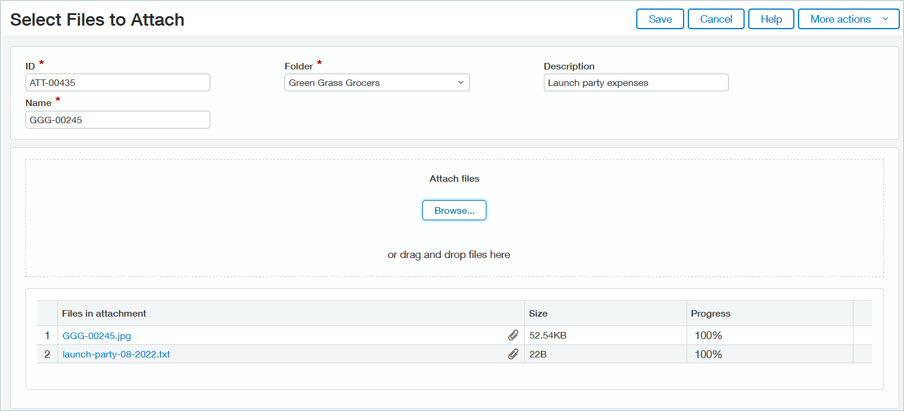
El Seleccionar los archivos que se van a adjuntar ventana emergente.
-
Introduce un único Identificador para el archivo adjunto.
Si tu sociedad ha configurado la numeración automática de archivos adjuntos, el identificador del archivo adjunto se rellena automáticamente.
-
Introduce un Nombre para identificar el archivo adjunto.
Si dejas este campo en blanco, Intacct añade automáticamente un nombre para el archivo adjunto basado en el primer archivo que cargues. Puedes cambiar este nombre según sea necesario.
- Selecciona el icono Carpeta para almacenar tu archivo adjunto.
- Si lo deseas, introduce un parámetro Descripción del archivo adjunto.
-
Realiza una de las siguientes acciones:
- Arrastra y suelta uno o más archivos desde tu escritorio o explorador de archivos en el Adjuntar archivos sección.
- Seleccionar Examinary, a continuación, selecciona uno o varios archivos para cargarlos.
- Cuando hayas terminado de añadir archivos, selecciona Guardar.
- Si es necesario, digitaliza la factura de proveedor. Por ejemplo, escanea una factura de proveedor en papel para crear un archivo PDF electrónico.
-
Ir a Cuentas a pagar > Todos > Facturas.
- Seleccionar Modificar junto a la factura deseada.
-
En el Factura , selecciona la flecha desplegable en la página Archivo adjunto y, a continuación, seleccione Añadir.
El Seleccionar los archivos que se van a adjuntar ventana emergente.
-
Introduce un único Identificador para el archivo adjunto.
Si tu sociedad ha configurado la numeración automática de archivos adjuntos, el identificador del archivo adjunto se rellena automáticamente.
-
Introduce un Nombre para identificar el archivo adjunto.
Si dejas este campo en blanco, Intacct añade automáticamente un nombre para el archivo adjunto basado en el primer archivo que cargues. Puedes cambiar este nombre según sea necesario.
- Selecciona el icono Carpeta para almacenar tu archivo adjunto.
- Si lo deseas, introduce un parámetro Descripción del archivo adjunto.
-
Realiza una de las siguientes acciones:
- Arrastra y suelta uno o más archivos desde tu escritorio o explorador de archivos en el Adjuntar archivos sección.
- Seleccionar Examinary, a continuación, selecciona uno o varios archivos para cargarlos.
- Cuando hayas terminado de añadir archivos, selecciona Guardar.
Más información sobre Archivos adjuntos.
Ahorra tiempo al introducir una nueva factura copiando los detalles de una factura existente para el mismo proveedor.
| Suscripción |
Cuentas a pagar |
|---|---|
| Tipo de usuario |
Negocio |
| Permisos |
Facturas: Enumerar, ver, añadir, editar |
-
Ir a Cuentas a pagar > Todos > Facturas.
- Busca la factura enviada que quieres copiar.
- Selecciona el número de teléfono móvil factura para ver factura detalle.
-
Selecciona Duplicar.
Se abre una copia de la factura en modo de edición.
-
Edita los detalles de la factura según sea necesario.
En la mayoría de los escenarios, querrá al menos introducir un único factura número de teléfono móvil.
- Seleccionar Borrador, Enviar, o Publicar para guardar la transacción.
-
Ir a Cuentas a pagar > Todos > Facturas.
- Seleccionar Modificar o bien Ver junto a la factura que quieres copiar.
- Seleccionar Duplicar.
Se abre una copia de la factura en modo de edición.
-
Edita los detalles de la factura según sea necesario.
En la mayoría de los escenarios, querrá al menos introducir un único factura número de teléfono móvil.
-
Seleccionar Borrador, Enviar, o Publicar para guardar la transacción.
Puedes cargar muchas facturas a la vez en Intacct a través de una plantilla de importación de CSV. Puede utilizar cualquier software que pueda guardar los datos como CSV. El software más utilizado es Microsoft Excel.
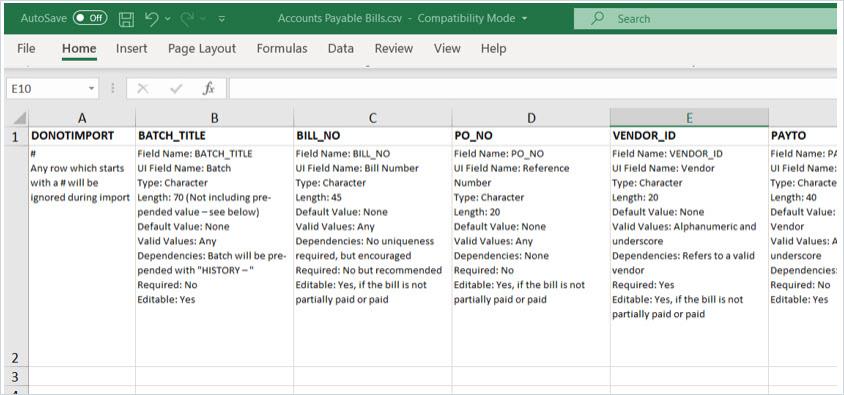
Los pasos básicos para importar facturas son los siguientes:
- Descarga la plantilla de importación de Intacct.
- Con tu programa de software de hoja de cálculo (por ejemplo, en Excel), añade los datos de la factura a la plantilla en el formato correcto y guárdala como un archivo CSV.
- Importa la plantilla a Intacct.
Recursos adicionales
- Para obtener información sobre la plantilla de importación de facturas, consulte Importar facturas.
- Para ver una demostración de la importación de datos y la solución de errores, consulta la .
- Si tu sociedad está suscrita a la Membresía de aprendizaje, véase la Adición de datos mediante importaciones bajo demanda curso de formación.
Si pagas la misma factura de forma regular, como una factura de alquiler mensual, puedes ahorrar tiempo haciendo que Intacct cree la factura automáticamente por ti.
| Suscripción |
Cuentas a pagar |
|---|---|
| Tipo de usuario |
Negocio |
| Permisos |
Facturas recurrentes: Enumerar, ver, añadir |
-
Ir a Cuentas a pagar > Todos > Facturas y seleccione Añadir (círculo) junto a Facturas recurrentes.
-
Introduce la información del encabezado y la partida de la factura. Como mínimo, complete los campos obligatorios (indicados con un asterisco rojo). Además, los siguientes campos pueden ayudarte a identificar la factura recurrente:
-
Número de teléfono móvil de secuencia de factura.
Si Cuentas a pagar está configurada para requerir números de factura, debes introducir un número de teléfono móvil de secuencia de factura. Cada recurrencia de la factura recibe automáticamente un número de teléfono móvil incrementado del tipo de secuencia definido. Este número de teléfono móvil se imprime en el talón de remesa, no en el cheque en sí.
-
Número de teléfono móvil de referencia.
Se trata de un número de teléfono móvil, como un orden de compra o cuenta número de teléfono móvil para utilizar en búsquedas o informes sobre este factura. Este número de teléfono móvil aparece en el informe Detalles del Libro Mayor y se imprime en el cheque y en los talones del proveedor.
Ver Descripciones de campos: Página de factura recurrente para obtener información sobre cada campo.
-
-
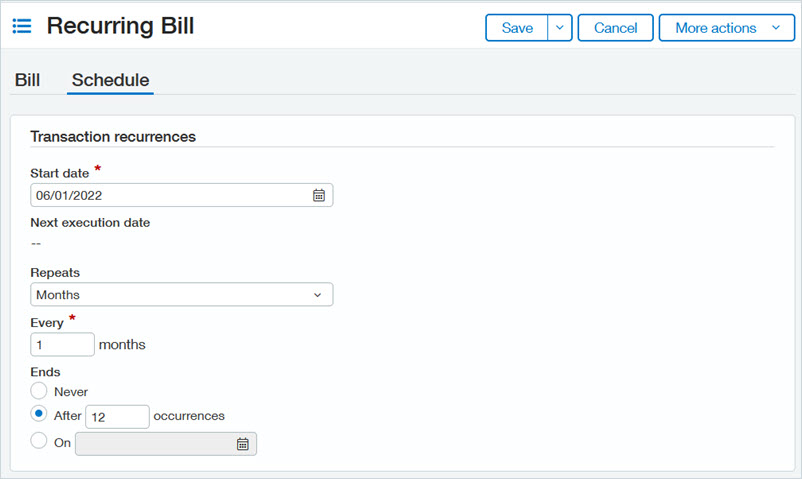
Selecciona el icono Horario pestaña e introduce la siguiente información:
-
Fecha de inicio. Esta es la fecha en que debe comenzar la factura recurrente. Para intervalos de semana, mes o año, la fecha de inicio determina tanto el inicio de la programación recurrente como el momento en que se repite la programación.
Por ejemplo, si la fecha de inicio es el día 15 de un mes y Repeticiones = Meses, la programación se repetirá el día 15 de cada mes natural. Si la programación recurrente está configurada para repetirse cada semana, la programación se repetirá cada 7 días, a partir del día 15 del mes.
- Repeticiones, Cada: la frecuencia con la que se debe crear la factura recurrente.
- Finaliza: Cuándo detener la programación.
-
- Haz clic en Guardar. Intacct crea la primera factura y establece la factura Fecha a la programación recurrente Fecha de inicio.
Pasos siguientes
- Práctica recomendada: Cuando recibas la factura de proveedor para cada factura, edita la factura correspondiente para establecer el Número de teléfono móvil al número de teléfono móvil de la factura de proveedor.
- Monitoriza el Recurrente transacción estado informe Para verificar el estado de la generación de facturas recurrentes. Si no se ha podido generar una factura, puedes encontrar información de error en este informe para ayudarte a resolver cualquier problema.
- Utilice el parámetro Informe recurrente de AP para realizar un seguimiento de la información de las facturas recurrentes, incluidos los detalles de los pagos recurrentes.
Más información sobre Crear una factura recurrente.
| Estado | Descripción |
|---|---|
|
Borrador |
La factura se guardó como borrador (versión preliminar de la transacción). Un borrador de factura no tiene ningún efecto en el Libro Mayor. Puedes editar un borrador de transacción según corresponda. |
|
Contabilizado |
La factura se contabilizó en el Libro Mayor. Si tienes habilitadas las aprobaciones, el estado de la factura se establece en Contabilizado después de que el último nivel que aprueba la factura. Ver Cuándo se pueden editar facturas impagadas para excepciones a modificaciones en Facturas contabilizadas. |
|
Enviado |
La factura se presentó para su aprobación. Solo aplicable si tu sociedad tiene habilitadas las aprobaciones de facturas. Los responsables de aprobación pueden Editar algunos detalles de una factura enviada. Si necesitas realizar cambios en una factura enviada, puedes Borrar la factura y crear uno nuevo o esperar a que se apruebe o rechace y luego Modificar y volver a enviarlo. |
|
Aprobado parcialmente |
El factura fue aprobado por al menos un aprobar pero está a la espera de al menos un aprobar adicional. Solo aplicable si tu sociedad tiene habilitadas las aprobaciones de facturas. Puedes ver el historial de aprobación en el archivo de la factura Pestaña Historial. |
|
Rechazado |
La factura se rechazó en algún momento del proceso de aprobación de la factura. Solo aplicable si tu sociedad tiene habilitadas las aprobaciones de facturas. Si es necesario y la factura cumple con las condiciones aplicables, puede Borrar la factura rechazada o bien Editarlo y envíelo para su aprobación nuevamente. |
|
Seleccionado |
La factura se ha seleccionado para el pago, pero el pago no se ha procesado. A solicitud de pago que incluye la factura. Completa el archivo correspondiente método de pago Proceso para pagar la factura. Ver Editar una factura pagada para obtener información sobre cómo realizar cambios en una factura seleccionada. |
|
Pagado |
La factura se pagó en su totalidad. La mayor parte de la información de las facturas pagadas está restringida para su edición. Ver Editar una factura pagada para obtener información sobre qué tipo de cambios puedes realizar en una factura pagada. |
|
Pagado parcialmente |
Se aplicó un pago a la factura, pero el importe del pago fue menor que el importe total de la factura. El saldo restante de la factura está disponible para pagar a través de la página Pagar facturas. La mayor parte de la información de Facturas pagadas parcialmente está restringida para su edición. Ver Editar una factura pagada para obtener información sobre qué tipo de cambios puedes realizar en una factura pagada parcialmente. |
|
Revertido |
La factura fue revertida. Solo aplicable si tu sociedad tiene habilitadas las reversiones. Solo puedes editar campos que no sean de contabilización para una factura revertida. No se puede revertir una factura revertida. Después de revertir una factura, normalmente se crea una nueva factura que contiene la información correcta. Más información sobre Revertir facturas. |
|
Reversión |
La factura se creó cuando se revirtió la factura de origen. Contiene la entrada de reversión de la factura revertida. Las facturas revertidas y de reversión se conservan con fines de auditoría. Solo aplicable si tu sociedad tiene habilitadas las reversiones. Por ejemplo, si la factura revertida de origen tenía una partida por 100,00, la factura de reversión tendrá una partida por -100,00. La factura de reversión también tiene "Invertido -" insertado antes del número de teléfono móvil. |
|
No hay valor |
La factura tiene partidas positivas y negativas que suman un neto de 0,00. Esta factura permanecerá en este estado y no estará disponible en Pagar facturas. Puedes revertir la factura si tu sociedad tiene habilitadas las reversiones. La práctica recomendada para documentar facturas con valor total cero es crear una factura que contenga las partidas positivas y crear una regularización que contenga las partidas negativas. |
- Ver el Conceptos básicos de pago de facturas Página Empieza a pagar facturas.
- Echa un vistazo a la Utilizar Cuentas a pagar para obtener enlaces a muchos temas populares.
- Buscar en el Centro de ayuda para encontrar información sobre temas particulares.
