CSV-Import: Rechnungen
Zugehörige Informationen
 Related topics
Sie können große Batches von Rechnungen in Intacct importieren, was einfacher ist als die manuelle Eingabe. Sie können Kreditorenrechnungen importieren, indem Sie eine CSV-Datei hochladen.
Beim Hochladen von Rechnungen wählen Sie aus, ob es sich um Rechnungen für aktuelle oder historische Transaktionen handelt. Historische Transaktionen werden in der Regel verwendet, um Rechnungsdetails aus einem früheren System zu erfassen, die Sie in Ihren Anfangssalden bereits berücksichtigt haben.
Die erweiterte Liste für diesen Bereich von Intacct unterstützt CSV- und Importdienst-Importe. Öffnen Sie das Dropdown-Menü Importieren, um die Option auszuwählen, die Ihren Anforderungen am ehesten entspricht.
Erfahren Sie mehr zum Importieren von Rechnungen mit dem Importdienst.
Für das Importieren von Rechnungsinformationen gelten folgende Voraussetzungen.
| Abonnement | Kreditorenbuchhaltung |
|---|---|
| Benutzertyp | Geschäftlicher Benutzer |
| Berechtigungen |
Rechnungen: Auflisten, Anzeigen, Bearbeiten, Hinzufügen, Buchen Wenn Sie nicht über die Berechtigungen zum Buchen verfügen, können Sie die Transaktionen als Entwürfe importieren. |
Vorlage herunterladen
Laden Sie eine neue, leere Vorlage aus dem Pop-up-Fenster "Importieren" herunter, wenn Sie Informationen in Sage Intacct importieren. Das ist aus folgenden Gründen wichtig:
- Vorlagen werden automatisch basierend auf Ihrer Unternehmenskonfiguration angepasst, einschließlich der von Ihnen erstellten Dimensionen und benutzerdefinierten Felder.
- Vorlagen können von Intacct jederzeit aktualisiert werden, insbesondere wenn eine neue Version von Intacct veröffentlicht wird. Das bedeutet, dass ältere Vorlagen möglicherweise nicht funktionieren.
- Wählen Sie unter Kreditorenbuchhaltung > Alle > Rechnungen die Option Importieren.
- Klicken Sie auf den Link Vorlage herunterladen.
CSV-Datei für den Import vorbereiten
Wenn Sie eine Vorlage aus dem Pop-up-Fenster "Importieren" oder einer Objektlistenseite herunterladen, sind die richtigen Kopfzeilen bereits in der Vorlage enthalten. Alles, was Sie tun müssen, ist, die Spalten mit Ihren Daten ausfüllen, sie als CSV-Datei speichern und die Datei hochladen.
Die Kopfzeilentitel in der Vorlage, die Sie herunterladen, korrelieren mit Feldern in Intacct. Falsche Kopfzeilentitel führen zu einem Upload-Fehler.
Weitere Informationen zum CSV-Uploadprozess, einschließlich bewährter Methoden, häufiger Fehler und zum Hochladen Ihrer CSV-Datei, finden Sie unter Datei für den CSV-Import vorbereiten.
Informationen zum Importieren von Rechnungen
Beim Importieren von Rechnungen in Intacct gilt es, mehrere Dinge zu beachten.
Rechnungsentwürfe müssen positiv sein
Achten Sie beim Importieren von Rechnungen darauf, dass die importierten Zahlen positiv sind. Negative Zahlen können sowohl in den Debitoren- und Kreditoren-Nebenbüchern als auch im Hauptbuch Probleme verursachen.
Aktuelle Transaktionen ggü. historischen Transaktionen
Wenn Sie Rechnungen oder Anpassungen importieren, wählen Sie die Art der Transaktion für den Import aus: aktuelle Transaktion oder historische Transaktion.
- Aktuelle Transaktionen werden importiert und im Hauptbuch erfasst.
ODER
- Historische Transaktionen werden importiert und nicht im Hauptbuch erfasst. Stattdessen werden sie entweder im Debitoren- oder im Kreditoren-Nebenbuch erfasst.
Wenn Sie eine Zahlung für eine historische Transaktion (Rechnung) tätigen, aktualisiert Intacct das Nebenbuch und das Hauptbuch. Dies reduziert Ihre Kreditoren und Debitoren und wirkt sich auf die Barmittel aus.
Wenn Sie eine bezahlte oder teilweise bezahlte Rechnung importieren möchten, beachten Sie, dass Intacct automatisch eine historische Soll-Anpassung für den bezahlten Teil der importierten Rechnung erstellt. Ein Werteintrag von 0, der der Belastung entspricht, wird unter "Erfasste Zahlungen" angezeigt und auf Ihre Standardzahlungsmethode festgelegt.
Wenn Sie eine Rechnung löschen müssen, die bereits importiert wurde, bitten Sie den zuständigen Support, sich an den Sage Intacct-Support zu wenden. Weitere Informationen zur Kontaktaufnahme mit dem Support finden Sie unter Die Sage Intacct Community.
Es müssen Journale eingerichtet werden
Vor dem Hochladen von Transaktionen müssen Sie Journale für die Transaktionen einrichten. Navigieren Sie hierzu zu Unternehmen > Admin > Abonnements und konfigurieren Sie dann Journale für die Kreditorenbuchhaltung und die Debitorenbuchhaltung, bevor Sie offene Rechnungen und Korrekturen importieren.
Zeilennummern verwenden
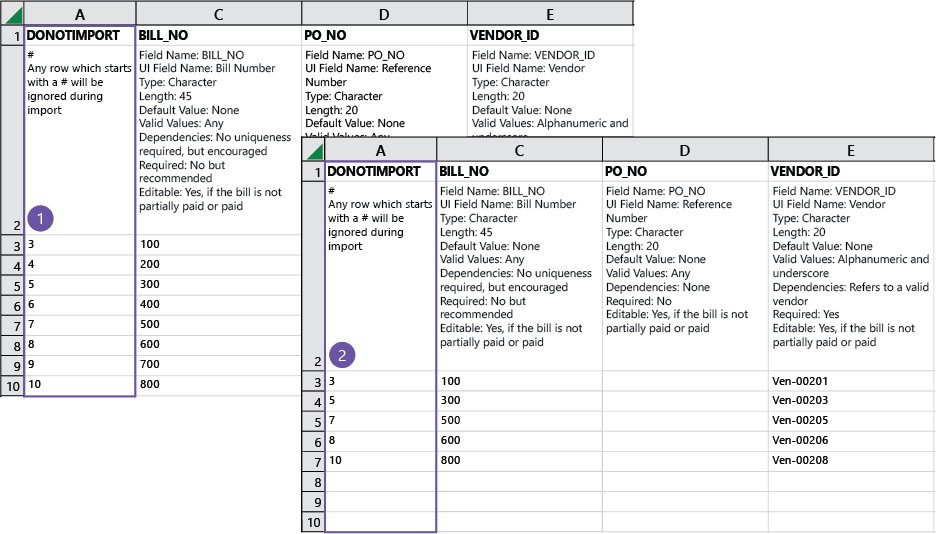
Wenn Sie Rechnungen importieren und beim Hochladen Fehler gefunden werden, wird die gesamte CSV-Datei abgelehnt. Sie können die Fehler in der Datei leichter finden, wenn Sie Zeilennummern in der Spalte Nicht importieren (1) verwenden. Wenn Ihre CSV-Datei abgelehnt wird, weil Fehler gefunden wurden, enthält die Fehlerdatei die ursprüngliche Zeilennummer, sodass Sie schnell feststellen können, wo Änderungen vorgenommen werden müssen (2).
So importieren Sie Rechnungen
- Wählen Sie unter Kreditorenbuchhaltung > Alle > Rechnungen die Option Importieren.
- Wählen Sie Datei auswählen und rufen Sie die CSV-Datei auf, die Sie importieren möchten.
- Wenn Ihre CSV-Datei Datumsangaben enthält, können Sie das Datumsformat so einstellen, dass es mit dem Format in der CSV-Datei übereinstimmt.
- Sie können dem System erlauben, den Typ der von Ihnen hochgeladenen CSV-Datei automatisch zu erkennen, oder Sie können ein bestimmtes CSV-Dateiformat auswählen, z. B. Mac OSx, Windows-1252 usw.
- Wählen Sie aus, wie die Datei nach dem Import erfasst werden soll:
- Hauptbuch: Importierte Transaktionen werden in Echtzeit im Hauptbuch gebucht.
Wenn diese Option ausgewählt ist, werden im Importdialogfeld Regeln für die Buchung der Transaktionen im Hauptbuch aufgeführt. - Historisch: Die Transaktionen haben keine Auswirkungen auf das Hauptbuch.
Wenn diese Option ausgewählt ist, können Sie den Import offline durchführen. Dies ist bei großen Importdateien nützlich. Sobald der Import abgeschlossen ist, erhalten Sie eine E-Mail an die von Ihnen angegebene Adresse.
Für Transaktionen und andere Datensätze, die offline verarbeitet werden, wird im Prüfprotokoll als Quelle "System" anstatt "CSV-Import" angezeigt. - Hauptbuch: Importierte Transaktionen werden in Echtzeit im Hauptbuch gebucht.
- Um per E-Mail benachrichtigt zu werden, wenn ein Offline-Import abgeschlossen ist oder Fehler beim Importvorgang auftreten, geben Sie Ihre E-Mail-Adresse ein.
- Wählen Sie Importieren aus.
Feldbeschreibungen
In den Felddefinitionen in Ihrer Vorlage wird erläutert, welche Art von Informationen für die einzelnen Felder erforderlich sind und wie gültige Informationen eingegeben werden. Es ist immer eine gute Idee, die Felddefinitionen zu lesen, bevor Sie Dateneingaben vornehmen.
Wenn Sie eine Vorlage aus dem Pop-up-Fenster "Importieren" oder von einer Objektlistenseite heruntergeladen haben, enthält Ihre Vorlage die für Ihr Unternehmen spezifischen Kopfzeilen und Dimensionen. Die folgenden Kopfzeilen gelten für eine Standardvorlage und enthalten möglicherweise nicht alle für Ihr Unternehmen spezifischen Felddefinitionen.
Um Dimensionswerte zu importieren, geben Sie die Informationen in die entsprechende Dimensionsspalte der Importtabelle ein. Andernfalls werden keine Informationen für die jeweilige Dimension angezeigt.
Wenn Sie Dimensionen umbenannt haben (weitere Informationen hierzu finden Sie unter Terminologie), wird der Dimensionsname in der CSV-Vorlage nicht angezeigt, der ursprüngliche Intacct-Dimensionsname jedoch schon.
Einige Felder auf der Seite "Rechnungsinformationen", z. B. Empfohlenes Zahlungsdatum, Zahlungspriorität und ID des unterstützenden Dokuments sind nicht für den Import implementiert. Daher sollten Sie keine Daten in diese Felder eingeben. Die in diese Felder eingegebenen Informationen werden nicht hochgeladen.
Beim Importieren von Daten werden Namen im Feld FIELDDie Spalte kann von der Terminologie abweichen, die an Ihrem Standort verwendet wird. Informationen zu Begriffen, die sich an Ihrem Standort unterscheiden können, finden Sie unter Terminologie über Standorte hinweg.
Pflichtfelder beim Import von Rechnungen
| Feldname: | DONOTIMPORT |
|---|---|
|
# |
Alle Zeilen, die mit # beginnen, werden beim Import ignoriert. |
| Feldname: | BATCH_TITLE |
|
UI-Feldname: |
Batch |
|
Typ: |
Zeichen |
|
Länge: |
70 (ohne vorangestellten Wert: siehe "Abhängigkeiten") |
|
Standardwert: |
Keiner |
|
Gültige Werte: |
Beliebig |
|
Abhängigkeiten: |
Dem Batch wird "HISTORY—" vorangestellt |
|
Pflichtangabe: |
Nein |
|
Bearbeitbar: |
Ja |
|
Anmerkungen: |
Alle mit demselben Batch-Titel importierten Transaktionen werden mit dem HB-Erfassungsdatum hochgeladen, das in der ersten Transaktionsposition festgelegt ist.
Rechnungen, die in einen vorhandenen Batch importiert werden, erhalten das gleiche HB-Erfassungsdatum, das für den jeweiligen Batch definiert wurde. Je nachdem, ob Sie einen BATCH_TITLE einschließen, werden manuelle oder automatische Zusammenfassungen erstellt.
BATCH_TITLE wird ""HISTORY" vorangestellt. |
| Feldname: | BILL_NO |
|
UI-Feldname: |
Rechnungsnummer |
|
Typ: |
Zeichen |
|
Länge: |
45 |
|
Standardwert: |
Keiner |
|
Gültige Werte: |
Beliebig |
|
Abhängigkeiten: |
Keine Eindeutigkeit erforderlich, aber empfohlen |
|
Pflichtangabe: |
Keine Pflichtangabe, aber empfohlen |
|
Bearbeitbar: |
Ja, wenn die Rechnung nicht teilweise bezahlt oder bezahlt ist |
| Feldname: | PO_NO |
|
UI-Feldname: |
Referenznummer Andere Bezeichnungen für Referenznummern
Bei der Eingabe von Informationen zu Rechnungen werden möglicherweise diverse Begriffe angezeigt, die dasselbe bedeuten. Die Begriffe "Referenznummer", "Bestellnummer" und "Dok.-Nummer" beziehen sich alle auf die Nummer, die der Rechnung zugewiesen ist. Sie werden jedoch an verschiedenen Stellen in Intacct verwendet.
|
|
Typ: |
Zeichen |
|
Länge: |
20 |
|
Standardwert: |
Keiner |
|
Gültige Werte: |
Beliebig |
|
Abhängigkeiten: |
Keiner |
|
Pflichtangabe: |
Nein |
|
Bearbeitbar: |
Ja, wenn die Rechnung nicht teilweise bezahlt oder bezahlt ist |
| Feldname: | VENDOR_ID |
|
UI-Feldname: |
Lieferant |
|
Typ: |
Zeichen |
|
Länge: |
20 |
|
Standardwert: |
Keiner |
|
Gültige Werte: |
Alphanumerisch und Unterstrich |
|
Abhängigkeiten: |
Bezieht sich auf einen gültigen Lieferanten |
|
Pflichtangabe: |
Ja |
|
Bearbeitbar: |
Ja, wenn die Rechnung nicht teilweise bezahlt oder bezahlt ist |
| Feldname: | PAYTO |
|
UI-Feldname: |
Zahlung an |
|
Typ: |
Zeichen |
|
Länge: |
40 |
|
Standardwert: |
An zugewiesenen Lieferanten bezahlen |
|
Gültige Werte: |
Alphanumerisch und Unterstrich |
|
Abhängigkeiten: |
Ein gültiger Kontakt |
|
Pflichtangabe: |
Nein |
|
Bearbeitbar: |
Ja |
| Feldname: | RETURNTO |
|
UI-Feldname: |
Rückgabe an |
|
Typ: |
Zeichen |
|
Länge: |
40 |
|
Standardwert: |
Rückgabe an zugewiesenen Lieferanten |
|
Gültige Werte: |
Alphanumerisch und Unterstrich |
|
Abhängigkeiten: |
Ein gültiger Kontakt |
|
Pflichtangabe: |
Nein |
|
Bearbeitbar: |
Ja |
| Feldname: | POSTING_DATE |
|
UI-Feldname: |
Buchungsdatum |
|
Typ: |
Datum |
|
Länge: |
10 |
|
Standardwert: |
Basiert auf den Einstellungen für die Transaktionszusammenfassung |
|
Gültige Werte: |
Alle gültigen Datumsformate |
|
Abhängigkeiten: |
Wenn als Häufigkeit der Zusammenfassung "Täglich" ausgewählt wurde, ist das Erfassungsdatum für jede Rechnung das CREATED_DATE. Wenn als Häufigkeit der Zusammenfassung "Monatlich" ausgewählt wurde, gilt als Erfassungsdatum für jede Rechnung das Monatsende. |
|
Pflichtangabe: |
Nein |
|
Bearbeitbar: |
Ja, wenn die Rechnung nicht teilweise bezahlt oder bezahlt ist |
| Feldname: | CREATED_DATE |
|
UI-Feldname: |
Datum |
|
Typ: |
Datum |
|
Länge: |
10 |
|
Standardwert: |
Heutiges Datum |
|
Gültige Werte: |
Alle gültigen Datumsformate |
|
Abhängigkeiten: |
Keiner |
|
Pflichtangabe: |
Ja |
|
Bearbeitbar: |
Ja, wenn die Rechnung nicht teilweise bezahlt oder bezahlt ist |
| Feldname: | DUE_DATE |
|
UI-Feldname: |
Fälligkeitsdatum |
|
Typ: |
Datum |
|
Länge: |
10 |
|
Standardwert: |
Keiner |
|
Gültige Werte: |
Alle gültigen Datumsformate |
|
Abhängigkeiten: |
Kann nicht vor dem CREATED_DATE liegen |
|
Pflichtangabe: |
Ja, wenn Sie keine Standardlaufzeit für den Lieferanten angelegt haben. Wenn Sie die Standardlaufzeit für den Lieferanten bereits festgelegt haben, ist das Feld nicht erforderlich und das Fälligkeitsdatum wird auf der Grundlage der Lieferantenbedingungen berechnet. |
|
Bearbeitbar: |
Ja, wenn die Rechnung nicht teilweise bezahlt oder bezahlt ist |
| Feldname: | TOTAL_DUE |
|
UI-Feldname: |
Betrag |
|
Typ: |
Nummer |
|
Länge: |
38,2 |
|
Standardwert: |
Keiner |
|
Gültige Werte: |
Sollte ungleich null sein, wobei negative Werte durch einen vorangestellten Bindestrich gekennzeichnet sind |
|
Abhängigkeiten: |
Keiner |
|
Pflichtangabe: |
Nein Wenn Sie Transaktionen mit mehreren Positionsbeträgen importieren, lassen Sie TOTAL_DUE leer. Sage Intacct berechnet die Transaktionssumme auf der Grundlage der Einzelpostenbeträge.
|
|
Bearbeitbar: |
Nein |
| Feldname: | TOTAL_PAID |
|
UI-Feldname: |
Kein entsprechendes Feld auf der Seite "Rechnung erstellen". Dies ist der Betrag einer zuvor teilweise bezahlten Rechnung. |
|
Typ: |
Nummer |
|
Länge: |
38,2 |
|
Standardwert: |
Keiner |
|
Gültige Werte: |
Sollte ungleich null sein, wobei negative Werte durch einen vorangestellten Bindestrich gekennzeichnet sind |
|
Abhängigkeiten: |
Keiner |
|
Pflichtangabe: |
Nein |
|
Bearbeitbar: |
Nein |
|
Hinweis: |
In diesem Feld ist es nicht zulässig, eine Zahlung für eine Rechnung zu tätigen. |
| Feldname: | PAID_DATE |
|
UI-Feldname: |
Kein entsprechendes Feld auf der Seite "Rechnung erstellen". Dies wäre das Datum einer zuvor teilweise bezahlten Rechnung. |
|
Typ: |
Datum |
|
Länge: |
10 |
|
Standardwert: |
Keiner |
|
Gültige Werte: |
Alle gültigen Datumsformate |
|
Abhängigkeiten: |
Kann nicht vor dem CREATED_DATE liegen |
|
Pflichtangabe: |
Nein |
|
Bearbeitbar: |
Nein |
| Feldname: | TERM_NAME |
|
UI-Feldname: |
Bedingungen |
|
Typ: |
Zeichen |
|
Länge: |
40 |
|
Standardwert: |
Standardmäßig die dem Lieferanten zugewiesene Laufzeit, falls vorhanden |
|
Gültige Werte: |
Beliebig |
|
Abhängigkeiten: |
Muss ein gültiger Name einer Kreditorenbedingung sein |
|
Pflichtangabe: |
Nein |
|
Bearbeitbar: |
Ja, wenn die Rechnung nicht teilweise bezahlt oder bezahlt ist |
| Feldname: | DESCRIPTION |
|
UI-Feldname: |
Beschreibung |
|
Typ: |
Zeichen |
|
Länge: |
80 |
|
Standardwert: |
Keiner |
|
Gültige Werte: |
Beliebig |
|
Abhängigkeiten: |
Keiner |
|
Pflichtangabe: |
Nein |
|
Bearbeitbar: |
Ja, wenn die Rechnung nicht teilweise bezahlt oder bezahlt ist |
| Feldname: | BASECURR |
|
UI-Feldname: |
Basiswährung |
|
Typ: |
Zeichen |
|
Länge: |
3 |
|
Standardwert: |
Keiner |
|
Gültige Werte: |
Beliebiger definierter dreistelliger ISO-4127-Währungscode wie USD oder EUR |
|
Abhängigkeiten: |
Muss sich auf eine zuvor definierte Währung beziehen; Standorte in Einzelposten müssen die gleiche Basiswährung verwenden |
|
Pflichtangabe: |
Nein, außer für Unternehmen mit mehreren untergeordneten Entitäten und mehreren Basiswährungen |
|
Bearbeitbar: |
Nein |
|
Anmerkungen: |
Gilt nur für Unternehmen mit mehreren untergeordneten Entitäten, die mehrere Basiswährungen verwenden. In diesem Fall muss sich auch LOCATION_ID in einer Entität befinden, die die gleiche Basiswährung wie BASECURR verwendet. Außerdem definiert dieses Feld die Basiswährung der Transaktion. Stellen Sie sicher, dass die Standorte in Einzelposten die gleiche Basiswährung verwenden. |
| Feldname: | CURRENCY |
|
UI-Feldname: |
Währung |
|
Typ: |
Zeichen |
|
Länge: |
3 |
|
Standardwert: |
Basiswährung |
|
Gültige Werte: |
Eine beliebige definierte Währung wie USD oder EUR; bei leerem Feld gilt die Basiswährung |
|
Abhängigkeiten: |
Muss sich auf eine zuvor definierte Währung beziehen |
|
Pflichtangabe: |
Nein |
|
Bearbeitbar: |
Ja |
|
Anmerkungen: |
Nur für Unternehmen mit mehreren Währungen verwenden. Dieses Feld definiert die Transaktionswährung. Wenn hier kein Eintrag definiert ist, wird die Basiswährung verwendet. Gilt nur, wenn Ihr Unternehmen Fremdwährungstransaktionen verwendet und die Transaktion in einer Fremdwährung erfolgt. Andernfalls ist dieses Feld optional und das System verwendet die Basiswährung. |
| Feldname: | EXCH_RATE_DATE |
|
UI-Feldname: |
Wechselkursdatum |
|
Typ: |
Datum |
|
Länge: |
10 |
|
Standardwert: |
Heute |
|
Gültige Werte: |
Alle gültigen Datumsformate |
|
Abhängigkeiten: |
Keiner |
|
Pflichtangabe: |
Ja, außer bei Angabe von EXCHANGE_RATE |
|
Bearbeitbar: |
Ja |
|
Anmerkungen: |
Nur für Unternehmen mit mehreren Währungen verwenden. Dieses Feld bestimmt den Wechselkurs ab dem jeweiligen Datum. Gilt nur, wenn Ihr Unternehmen Fremdwährungstransaktionen verwendet und die Transaktion in einer Fremdwährung erfolgt. Andernfalls ist dieses Feld optional und das System verwendet die Basiswährung. |
| Feldname: | EXCH_RATE_TYPE_ID |
|
UI-Feldname: |
Wechselkursart |
|
Typ: |
Zeichen |
|
Länge: |
40 |
|
Standardwert: |
Intacct-Tageskurs, es sei denn, als Standardwert ist ein benutzerdefinierter Wechselkurs definiert |
|
Gültige Werte: |
Alphanumerisch und Unterstrich |
|
Abhängigkeiten: |
Muss sich auf einen zuvor definierten Wechselkurstyp beziehen |
|
Pflichtangabe: |
Nein |
|
Bearbeitbar: |
Ja |
|
Anmerkungen: |
Nur für Unternehmen mit mehreren Währungen verwenden. Definiert eine optionale benutzerdefinierte Wechselkursart. Der Intacct-Tagessatz wird verwendet, wenn hier keine optionale Wechselkursart definiert ist. Gilt nur, wenn Ihr Unternehmen Fremdwährungstransaktionen verwendet und die Transaktion in einer Fremdwährung erfolgt. Andernfalls ist dieses Feld optional und das System verwendet die Basiswährung. |
| Feldname: | EXCHANGE_RATE |
|
UI-Feldname: |
Wechselkurs |
|
Typ: |
Nummer |
|
Länge: |
17, ohne Dezimaltrennzeichen |
|
Standardwert: |
Standardmäßig der Wechselkurs von CURRENCY am EXCH_RATE_DATE für EXCH_RATE_TYPE |
|
Gültige Werte: |
Positive Ganzzahlen |
|
Abhängigkeiten: |
Keiner |
|
Pflichtangabe: |
Nein |
|
Bearbeitbar: |
Ja |
|
Anmerkungen: |
Nur für Unternehmen mit mehreren Währungen verwenden. Überschreibt den Standardwechselkurs, der das Produkt aus CURRENCY, EXCH_RATE_DATE und EXCH_RATE_TYPE ist. Gilt nur, wenn Ihr Unternehmen Fremdwährungstransaktionen verwendet und die Transaktion in einer Fremdwährung erfolgt. Andernfalls ist dieses Feld optional und das System verwendet die Basiswährung. |
| Feldname: | TAXSOLUTIONID – Dieses Feld gilt nur für Unternehmen, die die Anwendung Steuern abonniert haben. |
| UI-Feldname: | Steuerlösung |
| Typ: | Zeichen |
| Länge: | 100 |
| Standardwert: | Keiner |
| Gültige Werte: | Alphanumerisch und Unterstrich |
| Abhängigkeiten: | Muss sich auf eine gültige USt- oder GST-Steuerlösung beziehen |
| Pflichtangabe: | Ja, wenn Ihr Unternehmen für mehrere Steuerzuständigkeiten konfiguriert ist und Sie auf dem Top-Level importieren. |
| Bearbeitbar: | Nein |
| Feldname: | INCLUSIVETAX – Dieses Feld gilt nur für Unternehmen, die die Anwendung Steuern abonniert haben. |
|
UI-Feldname: |
Inklusive Steuern |
|
Typ: |
Zeichen |
|
Länge: |
1 |
|
Standardwert: |
F |
|
Gültige Werte: |
W (wahr), F (falsch) |
|
Abhängigkeiten: |
Die Anwendung "Steuern" ist für eine USt- oder GST-Steuerlösung aktiviert. |
|
Pflichtangabe: |
Nein |
|
Bearbeitbar: |
Ja |
|
Anmerkungen: |
Dieses Feld gilt nur für USt- und GST-Steuerlösungen. Wenn Sie dieses Feld auf "T" setzen, geben Sie einen Wert in TOTALTRXAMOUNT ein und lassen Sie AMOUNT leer. |
| Feldname: | ISPARTIALEXEMPT – Dieses Feld gilt nur für Unternehmen, die die Anwendung Steuern abonniert haben. |
|
UI-Feldname: |
Teilweise befreit |
|
Typ: |
Zeichen |
|
Länge: |
1 |
|
Standardwert: |
F |
|
Gültige Werte: |
W (wahr), F (falsch) |
|
Abhängigkeiten: |
Die Anwendung "Steuern" ist aktiviert, die Steuerlösung ist die Mehrwertsteuer im Vereinigten Königreich und die teilweise Befreiung ist aktiviert. |
|
Pflichtangabe: |
Nein |
|
Bearbeitbar: |
Ja |
| Feldname: | LINE_NO |
|
UI-Feldname: |
Kein Feldname als solcher. Dies sind die ansteigenden Zahlen auf der linken Seite des Transaktionsbereichs auf der Seite "Rechnungen". |
|
Typ: |
Nummer |
|
Länge: |
4 |
|
Standardwert: |
Keiner |
|
Gültige Werte: |
Positive Ganzzahl |
|
Abhängigkeiten: |
Beginnen Sie mit 1 für die erste Zeile einer Transaktion und erhöhen Sie den Wert für jede nachfolgende Zeile um jeweils eins. |
|
Pflichtangabe: |
Ja |
|
Bearbeitbar: |
Nein |
| Feldname: | MEMO |
|
UI-Feldname: |
Notiz |
|
Typ: |
Zeichen |
|
Länge: |
1000 |
|
Standardwert: |
Keiner |
|
Gültige Werte: |
Beliebig |
|
Abhängigkeiten: |
Keiner |
|
Pflichtangabe: |
Nein |
|
Bearbeitbar: |
Ja, wenn die Rechnung nicht teilweise bezahlt oder bezahlt ist |
| Feldname: | ACCT_NO |
|
UI-Feldname: |
Konto |
|
Typ: |
Zeichen |
|
Länge: |
24 |
|
Standardwert: |
Keiner |
|
Gültige Werte: |
Muss mit Spezifikationen für Haupt-/Unterkonto übereinstimmen |
|
Abhängigkeiten: |
Bezieht sich auf eine gültige Kontonummer. |
|
Pflichtangabe: |
Ja. Weitere Informationen finden Sie in der Anmerkung. |
|
Bearbeitbar: |
Nein |
|
Hinweis: |
Wenn für Ihr Unternehmen Nur Rückstellung festgelegt wurde, wird der Inhalt dieses Feldes beim Import ignoriert. Wenn für Ihr Unternehmen Rückstellungen und Barmittel konfiguriert wurde, wird dieses Feld für die Erfassung des Ausgabenkontos in den Kassenbüchern verwendet. Daher ist es wichtig, dass hier das korrekte Hauptbuch-Ausgabenkonto eingegeben wird, damit zum Zeitpunkt der Zahlung eine korrekte Erfassung im Kassenbuch gewährleistet ist. |
| Feldname: | ACCT_LABEL |
|
UI-Feldname: |
Kontolabel |
|
Typ: |
Zeichen |
|
Länge: |
80 |
|
Standardwert: |
Keiner |
|
Gültige Werte: |
Beliebig |
|
Abhängigkeiten: |
Keiner |
|
Pflichtangabe: |
Nein |
|
Bearbeitbar: |
Ja, wenn die Rechnung nicht teilweise bezahlt oder bezahlt ist |
| Feldname: | LOCATION_ID |
|
UI-Feldname: |
Standort |
|
Typ: |
Zeichen |
|
Länge: |
20 |
|
Standardwert: |
Keiner |
|
Gültige Werte: |
Ein vorhandener, gültiger Standort |
|
Abhängigkeiten: |
Keine, außer dass bei Unternehmen mit mehreren untergeordneten Entitäten und mehreren Basiswährungen LOCATION_ID die gleiche Währung wie das Feld BASECURR aufweisen muss |
|
Pflichtangabe: |
Nein |
|
Bearbeitbar: |
Ja, wenn die Rechnung nicht teilweise bezahlt oder bezahlt ist |
|
Anmerkungen: |
Bei Unternehmen mit mehreren untergeordneten Entitäten und mehreren Basiswährungen muss LOCATION_ID sich in einer Entität befinden, die die gleiche Basiswährung wie BASECURR verwendet. |
| Feldname: | DEPT_ID |
|
UI-Feldname: |
Abteilung |
|
Typ: |
Zeichen |
|
Länge: |
20 |
|
Standardwert: |
Keiner |
|
Gültige Werte: |
Sollte eine gültige Abteilung sein |
|
Abhängigkeiten: |
Keiner |
|
Pflichtangabe: |
Nein |
|
Bearbeitbar: |
Ja, wenn die Rechnung nicht teilweise bezahlt oder bezahlt ist |
| Feldname: | AMOUNT |
|
UI-Feldname: |
Betrag |
|
Typ: |
Nummer |
|
Länge: |
38,2 |
|
Standardwert: |
Keiner |
|
Gültige Werte: |
Sollte ungleich null sein, wobei negative Werte durch einen vorangestellten Bindestrich gekennzeichnet sind |
|
Abhängigkeiten: |
Keiner |
|
Pflichtangabe: |
Ja Nicht erforderlich, wenn Ihr Unternehmen die Anwendung "Steuern" abonniert hat und INCLUSIVE auf "T" gesetzt ist. |
|
Bearbeitbar: |
Ja, wenn die Rechnung nicht teilweise bezahlt oder bezahlt ist |
|
Hinweis: |
Der Betrag bezieht sich auf Einzelposten, aus denen sich eine Gesamtrechnung zusammensetzt. Beispiel: Wenn sich eine Rechnung auf 1000 USD beläuft und jeder Einzelposten in der Rechnung 200 USD beträgt, geben Sie 1000 USD in die Spalte Fälliger Gesamtbetrag und dann fünf separate Posten mit 200 USD in die Spalte Betrag ein. Die Summe der Spalte "Betrag" muss mit der Summe der Spalte "Fälliger Gesamtbetrag" übereinstimmen, wenn sie für dieselbe Rechnung eingegeben werden. Es wird empfohlen, das Feld "Fälliger Gesamtbetrag" leer zu lassen und es von Sage Intacct auf der Grundlage des Felds "Betrag" berechnen zu lassen, um Fehler zu vermeiden, die den Import verhindern. Wenn Ihr Unternehmen die Anwendung "Steuern" abonniert hat und INCLUSIVE auf "T" gesetzt ist, geben Sie einen Wert für TOTALTRXAMOUNT ein und lassen Sie dieses Feld und TAX_AMOUNT leer. |
| Feldname: | ALLOCATION_ID |
|
UI-Feldname: |
Zuordnung |
|
Typ: |
Zeichen |
|
Länge: |
50 |
|
Standardwert: |
Keiner |
|
Gültige Werte: |
Eine vorhandene, gültige Transaktionszuordnung |
|
Abhängigkeiten: |
Keiner |
|
Pflichtangabe: |
Nein |
|
Bearbeitbar: |
Nein |
| Feldname: | APBILLITEM_APACCOUNT |
|
UI-Feldname: |
Kreditorenkonto |
|
Typ: |
Zeichen |
|
Länge: |
24 |
|
Standardwert: |
Keiner |
|
Gültige Werte: |
Muss mit Haupt-/Unterkonto übereinstimmen |
|
Abhängigkeiten: |
Bezieht sich auf eine gültige Kontonummer und ein Ausgleichskonto als Anbieterkonto. |
|
Pflichtangabe: |
Nein |
|
Bearbeitbar: |
Ja |
| Feldname: | ACTION |
|
UI-Feldname: |
Transaktionsstatus |
|
Typ: |
Zeichen |
|
Länge: |
Keiner |
|
Standardwert: |
Entwurf |
|
Gültige Werte: |
Entwurf, Einreichen |
|
Abhängigkeiten: |
Keiner |
|
Pflichtangabe: |
Nein |
|
Bearbeitbar: |
Nein |
|
Hinweis: |
Bei Rechnungen mit der Aktion "Entwurf" ist die erforderliche Feldvalidierung weniger strikt. Nur AMOUNT und LOCATION_ID sind für Rechnungsentwürfe erforderlich. |
| Feldname: | SUPDOCID |
|
UI-Feldname: |
Anhang |
|
Typ: |
Zeichen |
|
Länge: |
20 |
|
Standardwert: |
Keiner |
|
Gültige Werte: |
Keiner |
|
Abhängigkeiten: |
Keiner |
|
Pflichtangabe: |
Nein |
|
Bearbeitbar: |
Ja |
| Feldname: | BILLABLE |
|
UI-Feldname: |
Fakturierbar |
|
Typ: |
Zeichen |
|
Länge: |
Beliebig |
|
Standardwert: |
F |
|
Gültige Werte: |
W (wahr), F (falsch) |
|
Abhängigkeiten: |
Nein |
|
Pflichtangabe: |
Nein |
|
Bearbeitbar: |
Ja |
| Feldname: | BILLED |
|
UI-Feldname: |
In Rechnung gestellt |
|
Typ: |
Zeichen |
|
Länge: |
Beliebig |
|
Standardwert: |
F |
|
Gültige Werte: |
W (wahr), F (falsch) |
|
Abhängigkeiten: |
Keiner |
|
Pflichtangabe: |
Nein |
|
Bearbeitbar: |
Ja |
| Feldname: | BILLED |
|
UI-Feldname: |
In Rechnung gestellt |
|
Typ: |
Zeichen |
|
Länge: |
Beliebig |
|
Standardwert: |
F |
|
Gültige Werte: |
W (wahr), F (falsch) |
|
Abhängigkeiten: |
Keiner |
|
Pflichtangabe: |
Nein |
|
Bearbeitbar: |
Ja |
| Feldname: | NAMEOFACQUIREDASSET |
|
UI-Feldname: |
Name des erworbenen Aktivpostens |
|
Typ: |
Zeichen |
|
Länge: |
100 |
|
Standardwert: |
Keiner |
|
Gültige Werte: |
Beliebig |
|
Abhängigkeiten: |
Keiner |
|
Pflichtangabe: |
Nein |
|
Bearbeitbar: |
Nein |
| Feldname: | SELECTEDASSETMODE |
|
UI-Feldname: |
Aktivposten erstellen |
|
Typ: |
Zeichen |
|
Länge: |
1 |
|
Standardwert: |
S |
|
Gültige Werte: |
S, M, N (S = Aktivposten erstellen, M = Mehrere Aktivposten erstellen, N = Keine Aktivposten erstellen) |
|
Abhängigkeiten: |
Keiner |
|
Pflichtangabe: |
Nein |
|
Bearbeitbar: |
Nein |
| Feldname: | ASSETQUANTITY |
|
UI-Feldname: |
Anzahl der Aktivposten |
|
Typ: |
Nummer |
|
Länge: |
10 |
|
Standardwert: |
Keiner |
|
Gültige Werte: |
Ziffern 0–9 |
|
Abhängigkeiten: |
Keiner |
|
Pflichtangabe: |
Nein |
|
Bearbeitbar: |
Nein |
| Feldname: | INCLUDETAXINASSETCOST |
|
UI-Feldname: |
Steuern in Aktivpostenkosten einschließen |
|
Typ: |
Zeichen |
|
Länge: |
5 |
|
Standardwert: |
F |
|
Gültige Werte: |
W (wahr), F (falsch) |
|
Abhängigkeiten: |
Keiner |
|
Pflichtangabe: |
Nein |
|
Bearbeitbar: |
Nein |
| Feldname: | ClassificationID |
|
UI-Feldname: |
Postenklassifizierung |
|
Typ: |
Zeichen |
|
Höchstlänge: |
24 |
|
Standardwert: |
Keiner |
|
Abhängigkeiten: |
Eine gültige Postenklassifizierung. |
|
Pflichtangabe: |
Nein |
|
Bearbeitbar: |
Nein |
| Feldname: | ASSETID |
|
UI-Feldname: |
Aktivposten |
|
Typ: |
Zeichen |
|
Länge: |
50 |
|
Standardwert: |
Keiner |
|
Gültige Werte: |
Beliebig |
|
Abhängigkeiten: |
Ein gültiger Aktivposten |
|
Pflichtangabe: |
Nein |
|
Bearbeitbar: |
Nein |
| Feldname: | TAX_LINE_NO – Dieses Feld gilt nur für Unternehmen, die die Anwendung Steuern abonniert haben. |
|
UI-Feldname: |
Kein Feldname als solcher. Dies sind die ansteigenden Zahlen für die für Einzelposten spezifischen Steuerzeilen. |
|
Typ: |
Nummer |
|
Länge: |
4 |
|
Standardwert: |
Keiner |
|
Gültige Werte: |
Positive Ganzzahl |
|
Abhängigkeiten: |
Beginnen Sie mit 1 für die erste Steuerposition eines Einzelpostens und erhöhen Sie den Wert für jede nachfolgende Position um jeweils eins. |
|
Pflichtangabe: |
Ja, für USt- oder GST-Steuerlösungen |
|
Bearbeitbar: |
Ja |
|
Anmerkungen: |
Dieses Feld gilt nur für USt- und GST-Steuerlösungen. |
| Feldname: | TAX_AMOUNT – Dieses Feld gilt nur für Unternehmen, die die Anwendung Steuern abonniert haben. |
|
UI-Feldname: |
Transaktionssteuer |
|
Typ: |
Nummer |
|
Länge: |
38,2 |
|
Standardwert: |
Keiner |
|
Gültige Werte: |
Beliebig, wobei negative Werte durch einen vorangestellten Bindestrich gekennzeichnet sind |
|
Abhängigkeiten: |
Keiner |
|
Pflichtangabe: |
Nein |
|
Bearbeitbar: |
Ja, wenn die Rechnung nicht teilweise bezahlt oder bezahlt ist |
| Anmerkungen: | Dieses Feld gilt nur für USt- und GST-Steuerlösungen. Der eingegebene Betrag überschreibt die anhand der Steuerangaben berechnete Steuer. |
| Feldname: | TAX_DETAILID – Dieses Feld gilt nur für Unternehmen, die die Anwendung Steuern abonniert haben. |
|
UI-Feldname: |
Steuerdetail |
|
Typ: |
Zeichen |
|
Länge: |
30 |
|
Standardwert: |
Keiner |
|
Gültige Werte: |
Bezieht sich auf eine gültige Steuerangaben-ID |
|
Abhängigkeiten: |
Keiner |
|
Pflichtangabe: |
Ja, für USt- oder GST-Steuerlösungen |
|
Bearbeitbar: |
Ja, wenn die Rechnung nicht teilweise bezahlt oder bezahlt ist |
| Anmerkungen: | Dieses Feld gilt nur für USt- und GST-Steuerlösungen. |
| Feldname: | TOTALTRXAMOUNT – Dieses Feld gilt nur für Unternehmen, die die Anwendung Steuern abonniert haben. |
|
UI-Feldname: |
Transaktionssumme |
|
Typ: |
Nummer |
|
Länge: |
38,2 |
|
Standardwert: |
Keiner |
|
Gültige Werte: |
Beliebig, wobei negative Werte durch einen vorangestellten Bindestrich gekennzeichnet sind |
|
Abhängigkeiten: |
Keiner |
|
Pflichtangabe: |
Ja, nur wenn INCLUSIVETAX auf "T" gesetzt ist |
|
Bearbeitbar: |
Ja, wenn die Rechnung nicht teilweise bezahlt oder bezahlt ist und INCLUSIVETAX aktiviert ist |
| Anmerkungen: | Dieses Feld gilt nur für USt- und GST-Steuerlösungen. |
| Feldname: | APBILLITEM_PROJECTID |
|
UI-Feldname: |
Projekt |
|
Typ: |
Zeichen |
|
Länge: |
20 |
|
Standardwert: |
Keiner |
|
Gültige Werte: |
Ein gültiges Projekt |
|
Abhängigkeiten: |
Ein gültiges Projekt |
|
Pflichtangabe: |
Nein |
|
Bearbeitbar: |
Ja |
| Feldname: | APBILLITEM_CUSTOMERID |
|
UI-Feldname: |
Kunde |
|
Typ: |
Zeichen |
|
Länge: |
20 |
|
Standardwert: |
Keiner |
|
Gültige Werte: |
Ein gültiger Kunde |
|
Abhängigkeiten: |
Ein gültiger Kunde |
|
Pflichtangabe: |
Nein |
|
Bearbeitbar: |
Ja |
| Feldname: | APBILLITEM_VENDORID |
|
UI-Feldname: |
Lieferant |
|
Typ: |
Zeichen |
|
Länge: |
20 |
|
Standardwert: |
Keiner |
|
Gültige Werte: |
Ein gültiger Lieferant |
|
Abhängigkeiten: |
Ein gültiger Lieferant |
|
Pflichtangabe: |
Nein |
|
Bearbeitbar: |
Ja |
| Feldname: | APBILLITEM_EMPLOYEEID |
|
UI-Feldname: |
Mitarbeiter |
|
Typ: |
Zeichen |
|
Länge: |
20 |
|
Standardwert: |
Keiner |
|
Gültige Werte: |
Ein gültiger Mitarbeitender |
|
Abhängigkeiten: |
Ein gültiger Mitarbeitender |
|
Pflichtangabe: |
Nein |
|
Bearbeitbar: |
Ja |
| Feldname: | APBILLITEM_ITEMID |
|
UI-Feldname: |
Element |
|
Typ: |
Zeichen |
|
Länge: |
20 |
|
Standardwert: |
Keiner |
|
Gültige Werte: |
Ein gültiger Artikel |
|
Abhängigkeiten: |
Ein gültiger Artikel |
|
Pflichtangabe: |
Nein |
|
Bearbeitbar: |
Ja |
| Feldname: | APBILLITEM_CLASSID |
|
UI-Feldname: |
Klasse |
|
Typ: |
Zeichen |
|
Länge: |
20 |
|
Standardwert: |
Keiner |
|
Gültige Werte: |
Eine gültige Klasse |
|
Abhängigkeiten: |
Eine gültige Klasse |
|
Pflichtangabe: |
Nein |
|
Bearbeitbar: |
Ja |
Pflichtfelder beim Import von Rechnungen
Einige Spalten einer Importvorlage sind Pflichtfelder. Wenn diese Felder leer sind, schlägt der Import fehl. Stellen Sie sicher, dass Sie die Informationen für alle Pflichtfelder eingeben.
-
BILL_NO (nicht erforderlich, aber empfohlen)
-
VENDOR_ID
-
CREATED_DATE
-
DUE_DATE
-
BASECURR: Erforderlich für Unternehmen mit mehreren untergeordneten Entitäten und mehreren Basiswährungen.
-
EXCH_RATE_DATE: nicht erforderlich bei Angabe von EXCHANGE_RATE
-
TAXSOLUTIONID: Dieses Feld gilt nur für Unternehmen, die die Anwendung "Steuern" abonniert haben.
-
LINE_NO
-
ACCT_NO
-
AMOUNT: nicht erforderlich, wenn Ihr Unternehmen die Anwendung "Steuern" abonniert hat, und INCLUSIVE auf "T" gesetzt ist
-
TAX_LINE_NO: Dieses Feld gilt nur für Unternehmen, die die Anwendung "Steuern" abonniert haben.
-
TAX_DETAILID: Dieses Feld gilt nur für Unternehmen, die die Anwendung "Steuern" abonniert haben.
-
TOTALTRXAMOUNT: Dieses Feld gilt nur für Unternehmen, die die Anwendung "Steuern" abonniert haben.
