Importación de CSV: Facturas
Información relacionada
 Related topics
Puedes importar grandes lotes de facturas a Intacct, lo que resulta más fácil que introducirlas manualmente. Puedes importar facturas de Cuentas a pagar cargando un archivo CSV.
Al cargar facturas, selecciona si las facturas representan transacciones activas o históricas. Las transacciones históricas se utilizan normalmente para capturar los detalles de la factura de un sistema anterior que ya se contabilizaron en los balances iniciales.
El Lista mejorada para esta área de Intacct admite CSV y Servicio de importación importaciones. Abre el archivo Importar para elegir la opción que mejor se adapte a tus necesidades.
Más información sobre cómo importar facturas con el servicio de importación.
Debes tener lo siguiente para importar la información de la factura.
| Suscripción | Cuentas a pagar |
|---|---|
| Tipo de usuario | Negocio |
| Permisos |
Facturas: Enumerar, Ver, Editar, Añadir, Contabilizar Si no tienes permisos de contabilización, puedes importar las transacciones como borradores. |
Descargar una plantilla
Descarga una nueva plantilla en blanco desde la ventana emergente Importar cada vez que importes información de facturas a Sage Intacct. Esto es importante porque:
- Las plantillas se personalizan automáticamente en función de la configuración de tu sociedad, incluidas las dimensiones y los campos personalizados que hayas creado.
- Intacct puede actualizar las plantillas en cualquier momento, especialmente cuando se lanza una nueva versión de Intacct. Esto significa que es posible que una plantilla anterior no funcione.
- Ir a Cuentas a pagar > Todos > facturas y seleccione Importar.
- Selecciona el icono Descargar plantilla enlace.
Preparar un archivo CSV para su importación
Al descargar una plantilla desde la ventana emergente Importar o una página de la lista de objetos, los encabezados correctos ya están en la plantilla. Todo lo que tiene que hacer es completar las columnas con sus datos, guardarlos como un archivo CSV y cargar el archivo.
Los títulos del impuesto armonizado sobre las ventas de la plantilla que descargas se correlacionan con los campos de Intacct. Si los títulos del impuesto armonizado sobre las ventas son incorrectos, se producirá un error de carga.
Para obtener más información sobre el proceso de carga de CSV, incluidas las prácticas recomendadas, los errores comunes y cómo cargar el archivo CSV, consulta Preparar el archivo para la importación de CSV.
Acerca de la importación de facturas
Hay varias cosas que se deben tener en cuenta al importar facturas a Intacct.
Las facturas deben ser positivas
Al importar facturas, asegúrate de que el número de teléfono móvil que importes sea positivo. Los números negativos pueden causar problemas tanto en los libros auxiliares de Cuentas a pagar y Cuentas a cobrar, como en el Libro Mayor.
Transacciones activas frente a transacciones históricas
Al importar facturas, recibos o regularizaciones, puedes elegir el tipo de transacción como la que se importarán: Transacciones activas o históricas
- Las transacciones activas se importan y contabilizan en el Libro Mayor.
O
- Las transacciones históricas se importan y se no contabilizado en el Libro Mayor. En su lugar, se contabilizan en los libros auxiliares de Cuentas a pagar o Cuentas a cobrar.
Si aplicas un pago a una transacción histórica (factura o factura), Intacct actualiza el libro auxiliar y el Libro Mayor. Esto reduce tu AP y AR, y afecta el efectivo.
Si decides importar una factura pagada o parcialmente pagada, ten en cuenta que Intacct crea automáticamente una regularización histórica de la nota de débito para la parte pagada de la factura importada. Aparece una entrada de valor 0 que corresponde a la nota de débito en Pagos contabilizados y se establece en tu método de pago predeterminado.
Si debes borrar una factura que ya se ha importado, pide al equipo de atención al cliente designado que se ponga en contacto con el equipo de Atención al Cliente de Sage Intacct. Para obtener más información sobre cómo ponerse en contacto con el soporte, consulte La comunidad de Sage Intacct.
Las revistas deben establecerse
Antes de cargar cualquier transacción, debes establecer diarios para las transacciones. Hazlo a través de Sociedad > Administrador > suscripcionesy, a continuación, configurar diarios para las aplicaciones de Cuentas a pagar y Cuentas a cobrar antes de importar facturas, recibos y regularizaciones abiertos.
Utilizar números de fila
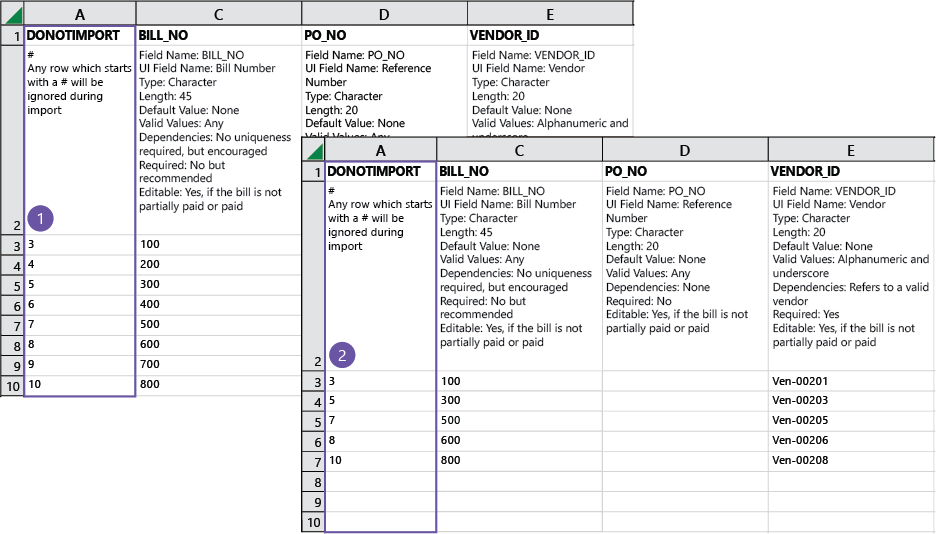
Al importar facturas, si se encuentran errores durante la carga, se rechaza todo el archivo CSV. Puedes encontrar más fácilmente los errores en el archivo si utilizas números de fila en el archivo No importar columna (1). Si el archivo CSV se rechaza porque se encuentran errores, el archivo de error contiene el número de teléfono móvil inicial, lo que te permite identificar rápidamente dónde realizar cambios (2).
Cómo importar facturas
- Ir a Cuentas a pagar > Todos > facturas y seleccione Importar.
- Seleccionar Elegir archivo y busque el archivo CSV que desea importar.
- Si el archivo CSV contiene fechas, puedes establecer el parámetro Formato de fecha para que coincida con el formato del archivo CSV.
- Puedes permitir que el sistema detecte automáticamente el tipo de archivo CSV que estás cargando, o puedes seleccionar un formato de archivo CSV específico, como Mac OSx, Windows-1252, y más.
- Selecciona cómo quieres que se contabilice el archivo después de la importación:
- Libro mayor: libros: Las transacciones importadas se contabilizan en vivo en el Libro Mayor.
Cuando se selecciona, las reglas se enumeran en el cuadro de diálogo de importación sobre cómo se contabilizan las transacciones en el Libro Mayor. - Histórico: Las transacciones no tienen ningún efecto en el Libro Mayor.
Cuando se selecciona, puedes optar por procesar la importación sin conexión. Esto es útil si el archivo de importación es grande. Cuando finalice la importación, recibirás un correo electrónico en la dirección que especifiques.
Las transacciones y otros registros que se procesan sin conexión muestran un origen del sistema en la pista de auditoría, en lugar de la importación de CSV. - Libro mayor: libros: Las transacciones importadas se contabilizan en vivo en el Libro Mayor.
- Si quieres recibir una notificación de correo electrónico Cuando finalice una importación sin conexión o si se producen errores en el proceso de importación, introduce tu dirección de correo electrónico.
- Selecciona Importar.
Descripciones de campos
Las definiciones de campo de la plantilla explican qué tipo de información es necesaria para cada campo y cómo introducir información válida. Siempre es una buena idea leer las definiciones de campo antes de realizar entradas.
Si has descargado una plantilla de la ventana emergente Importar o de una página de la lista de objetos, la plantilla contiene los encabezados y las dimensiones específicos de tu sociedad. Los siguientes encabezados son para un Plantilla estándar y es posible que no contengan algunas definiciones de campo específicas de tu sociedad.
Para importar valores de dimensión, introduce la información en la columna de dimensión correspondiente de la hoja de cálculo de importación. De lo contrario, no aparece ninguna información para esa dimensión.
Si ha vuelto a etiquetar alguna dimensión (consulte Terminología para obtener más información), el nombre de la dimensión no aparece en la plantilla CSV, pero el El nombre de la dimensión inicial de Intacct lo hace.
Algunos campos de la página Información de la factura, como Fecha de pago recomendada, Prioridad de pago, y Identificador del documento de respaldo, no se implementan para la importación, por lo que no realices entradas para estos campos. No se carga ninguna información introducida para estos campos.
Al importar datos, los nombres en el archivo FIELDLa columna puede diferir de la terminología utilizada en tu ubicación. Para obtener información sobre las condiciones que pueden diferir según tu ubicación, consulta Terminología en todas las configuraciones regionales.
Campos obligatorios al importar facturas
| Nombre del campo: | DONOTIMPORT |
|---|---|
|
# |
Cualquier fila que comience con # se ignora durante la importación. |
| Nombre del campo: | BATCH_TITLE |
|
Nombre del campo de la interfaz de usuario: |
Lote |
|
Tipo: |
Carácter |
|
Longitud: |
70 (sin incluir el valor antepuesto: consulte Dependencias) |
|
Valor predeterminado: |
Ninguno |
|
Valores válidos: |
Cualquiera |
|
Dependencias: |
El lote se antepondrá con "HISTORY—" |
|
Obligatorio: |
No |
|
Editable: |
Sí |
|
Notas: |
Todas las transacciones importadas con el mismo título de lote se cargan con la misma fecha de contabilización en el Libro Mayor definida en la primera línea de transacción.
Las facturas importadas a un lote existente reciben la misma fecha de contabilización en el Libro Mayor definida para ese lote. Dependiendo de si incluyes un BATCH_TITLE, se crean resúmenes manuales o automáticos.
BATCH_TITLE está precedido por ""HISTORY". |
| Nombre del campo: | BILL_NO |
|
Nombre del campo de la interfaz de usuario: |
Número de factura |
|
Tipo: |
Carácter |
|
Longitud: |
45 |
|
Valor predeterminado: |
Ninguno |
|
Valores válidos: |
Cualquiera |
|
Dependencias: |
No se requiere singularidad, pero se fomenta |
|
Obligatorio: |
No es obligatorio, pero se recomienda. |
|
Editable: |
Sí, si la factura no está parcialmente pagada o pagada |
| Nombre del campo: | PO_NO |
|
Nombre del campo de la interfaz de usuario: |
Número de referencia Otros nombres para números de referencia
Al introducir información sobre las facturas, es posible que veas que se utilizan varios condiciones diferentes para significar lo mismo. El número de teléfono móvil, el número de orden de compra y el número de teléfono móvil se refieren al número de teléfono móvil asignado a tu factura, pero se utilizan en diferentes lugares de Intacct.
|
|
Tipo: |
Carácter |
|
Longitud: |
20 |
|
Valor predeterminado: |
Ninguno |
|
Valores válidos: |
Cualquiera |
|
Dependencias: |
Ninguno |
|
Obligatorio: |
No |
|
Editable: |
Sí, si la factura no está parcialmente pagada o pagada |
| Nombre del campo: | VENDOR_ID |
|
Nombre del campo de la interfaz de usuario: |
Proveedor |
|
Tipo: |
Carácter |
|
Longitud: |
20 |
|
Valor predeterminado: |
Ninguno |
|
Valores válidos: |
Alfanumérico y guion bajo |
|
Dependencias: |
Se refiere a un proveedor válido. |
|
Obligatorio: |
Sí |
|
Editable: |
Sí, si la factura no está parcialmente pagada o pagada |
| Nombre del campo: | PAYTO |
|
Nombre del campo de la interfaz de usuario: |
Pagar a |
|
Tipo: |
Carácter |
|
Longitud: |
40 |
|
Valor predeterminado: |
Pagar al proveedor asignado |
|
Valores válidos: |
Alfanumérico y guion bajo |
|
Dependencias: |
Un contacto válido |
|
Obligatorio: |
No |
|
Editable: |
Sí |
| Nombre del campo: | RETURNTO |
|
Nombre del campo de la interfaz de usuario: |
Devolver a |
|
Tipo: |
Carácter |
|
Longitud: |
40 |
|
Valor predeterminado: |
Devolución al proveedor asignado |
|
Valores válidos: |
Alfanumérico y guion bajo |
|
Dependencias: |
Un contacto válido |
|
Obligatorio: |
No |
|
Editable: |
Sí |
| Nombre del campo: | POSTING_DATE |
|
Nombre del campo de la interfaz de usuario: |
Fecha de contabilización en el Libro Mayor |
|
Tipo: |
Fecha |
|
Longitud: |
10 |
|
Valor predeterminado: |
Basado en la configuración del resumen de la transacción |
|
Valores válidos: |
Cualquier formato de fecha válido |
|
Dependencias: |
Si la frecuencia de resumen es Diaria, la fecha de contabilización de cada factura será la CREATED_DATE. Si la frecuencia de resumen es Mensual, la fecha de contabilización de cada factura será la fecha de finalización del mes. |
|
Obligatorio: |
No |
|
Editable: |
Sí, si la factura no está parcialmente pagada o pagada. |
| Nombre del campo: | CREATED_DATE |
|
Nombre del campo de la interfaz de usuario: |
Fecha |
|
Tipo: |
Fecha |
|
Longitud: |
10 |
|
Valor predeterminado: |
La fecha de hoy |
|
Valores válidos: |
Cualquier formato de fecha válido |
|
Dependencias: |
Ninguno |
|
Obligatorio: |
Sí |
|
Editable: |
Sí, si la factura no está parcialmente pagada o pagada |
| Nombre del campo: | DUE_DATE |
|
Nombre del campo de la interfaz de usuario: |
Fecha de vencimiento |
|
Tipo: |
Fecha |
|
Longitud: |
10 |
|
Valor predeterminado: |
Ninguno |
|
Valores válidos: |
Cualquier formato de fecha válido |
|
Dependencias: |
No puede estar antes de la CREATED_DATE |
|
Obligatorio: |
Sí, si no has creado un término predeterminado para el proveedor. Si ya has establecido el plazo predeterminado para el proveedor, el campo no es obligatorio y la fecha de vencimiento se calcula en función de las condiciones del proveedor. |
|
Editable: |
Sí, si la factura no está parcialmente pagada o pagada |
| Nombre del campo: | TOTAL_DUE |
|
Nombre del campo de la interfaz de usuario: |
Importe |
|
Tipo: |
Número |
|
Longitud: |
38,2 |
|
Valor predeterminado: |
Ninguno |
|
Valores válidos: |
Debe ser distinto de cero con negativos designados por un guion inicial |
|
Dependencias: |
Ninguno |
|
Obligatorio: |
No ¿Estás importando transacciones con varios importes de línea? Si es así, deja TOTAL_DUE vacío. Sage Intacct calculará el total de la transacción en función de los importes de las partidas.
|
|
Editable: |
No |
| Nombre del campo: | TOTAL_PAID |
|
Nombre del campo de la interfaz de usuario: |
No hay ningún campo correspondiente en la página Crear factura. Este es el importe de una factura anterior parcialmente pagada. |
|
Tipo: |
Número |
|
Longitud: |
38,2 |
|
Valor predeterminado: |
Ninguno |
|
Valores válidos: |
Debe ser distinto de cero con negativos designados por un guion inicial |
|
Dependencias: |
Ninguno |
|
Obligatorio: |
No |
|
Editable: |
No |
|
Nota: |
Este campo hace no Te permite aplicar un pago a una factura. |
| Nombre del campo: | PAID_DATE |
|
Nombre del campo de la interfaz de usuario: |
No hay ningún campo correspondiente en la página Crear factura. Esta sería la fecha de una factura anterior parcialmente pagada. |
|
Tipo: |
Fecha |
|
Longitud: |
10 |
|
Valor predeterminado: |
Ninguno |
|
Valores válidos: |
Cualquier formato de fecha válido |
|
Dependencias: |
No puede estar antes de la CREATED_DATE |
|
Obligatorio: |
No |
|
Editable: |
No |
| Nombre del campo: | TERM_NAME |
|
Nombre del campo de la interfaz de usuario: |
Condiciones |
|
Tipo: |
Carácter |
|
Longitud: |
40 |
|
Valor predeterminado: |
El valor predeterminado es el plazo asignado al proveedor, si lo hubiera |
|
Valores válidos: |
Cualquiera |
|
Dependencias: |
Debe ser un nombre válido del plazo de Cuentas a pagar |
|
Obligatorio: |
No |
|
Editable: |
Sí, si la factura no está parcialmente pagada o pagada |
| Nombre del campo: | DESCRIPTION |
|
Nombre del campo de la interfaz de usuario: |
Descripción |
|
Tipo: |
Carácter |
|
Longitud: |
80 |
|
Valor predeterminado: |
Ninguno |
|
Valores válidos: |
Cualquiera |
|
Dependencias: |
Ninguno |
|
Obligatorio: |
No |
|
Editable: |
Sí, si la factura no está parcialmente pagada o pagada |
| Nombre del campo: | BASECURR |
|
Nombre del campo de la interfaz de usuario: |
Divisa base |
|
Tipo: |
Carácter |
|
Longitud: |
3 |
|
Valor predeterminado: |
Ninguno |
|
Valores válidos: |
Cualquier código de divisas ISO-4127 de tres letras definido, como USD o EUR |
|
Dependencias: |
Debe hacer referencia a una divisa previamente definida; Las ubicaciones de los elementos deben tener la misma divisa base. |
|
Obligatorio: |
No, excepto en el caso de sociedades compartidas de varias entidades con varias divisas base. |
|
Editable: |
No |
|
Notas: |
Solo se aplica a sociedades compartidas de varias entidades que utilizan varias divisas base. En este caso, LOCATION_ID También debe estar en una entidad que utilice la misma divisa base que BASECURR. Además, este campo define la divisa base de la transacción. Comprueba que las ubicaciones de las partidas utilicen la misma divisa base. |
| Nombre del campo: | CURRENCY |
|
Nombre del campo de la interfaz de usuario: |
Divisa |
|
Tipo: |
Carácter |
|
Longitud: |
3 |
|
Valor predeterminado: |
Divisa base |
|
Valores válidos: |
Cualquier divisa definida, como USD o EUR; En blanco denota la divisa base. |
|
Dependencias: |
Debe hacer referencia a una divisa previamente definida. |
|
Obligatorio: |
No |
|
Editable: |
Sí |
|
Notas: |
Uso exclusivo para sociedades con varias divisa. Este campo define la divisa de la transacción. Si no se define ninguna entrada aquí, se utiliza la divisa base. Solo se aplica si tu sociedad utiliza transacciones en divisas extranjeras y la transacción se realiza en una divisa extranjera. De lo contrario, este campo es opcional y el sistema utiliza la divisa base. |
| Nombre del campo: | EXCH_RATE_DATE |
|
Nombre del campo de la interfaz de usuario: |
Fecha del tipo de cambio |
|
Tipo: |
Fecha |
|
Longitud: |
10 |
|
Valor predeterminado: |
Hoy |
|
Valores válidos: |
Cualquier formato de fecha válido |
|
Dependencias: |
Ninguno |
|
Obligatorio: |
Sí, a menos que proporciones el EXCHANGE_RATE |
|
Editable: |
Sí |
|
Notas: |
Uso exclusivo para sociedades con varias divisa. Este campo determina el tipo de cambio a partir de esta fecha. Solo se aplica si tu sociedad utiliza transacciones en divisas extranjeras y la transacción se realiza en una divisa extranjera. De lo contrario, este campo es opcional y el sistema utiliza la divisa base. |
| Nombre del campo: | EXCH_RATE_TYPE_ID |
|
Nombre del campo de la interfaz de usuario: |
Tipo de cambio |
|
Tipo: |
Carácter |
|
Longitud: |
40 |
|
Valor predeterminado: |
Tipo de cambio diario de Intacct, a menos que se defina un tipo de cambio personalizado como el predeterminado |
|
Valores válidos: |
Alfanumérico y guion bajo |
|
Dependencias: |
Debe hacer referencia a un tipo de cambio previamente definido |
|
Obligatorio: |
No |
|
Editable: |
Sí |
|
Notas: |
Uso exclusivo para sociedades con varias divisa. Define una categoría de tipo de cambio personalizada opcional. El tipo de cambio diario de Intacct se utiliza si no se ha definido una opcional aquí. Solo se aplica si tu sociedad utiliza transacciones en divisas extranjeras y la transacción se realiza en una divisa extranjera. De lo contrario, este campo es opcional y el sistema utiliza la divisa base. |
| Nombre del campo: | EXCHANGE_RATE |
|
Nombre del campo de la interfaz de usuario: |
Tipo de cambio |
|
Tipo: |
Número |
|
Longitud: |
17, sin incluir el punto decimal |
|
Valor predeterminado: |
El valor predeterminado es el tipo de cambio del CURRENCY en el EXCH_RATE_DATE para el EXCH_RATE_TYPE |
|
Valores válidos: |
Enteros positivos |
|
Dependencias: |
Ninguno |
|
Obligatorio: |
No |
|
Editable: |
Sí |
|
Notas: |
Uso exclusivo para sociedades con varias divisa. Anula el tipo de cambio predeterminado, que es el producto de la CURRENCY, EXCH_RATE_DATE y EXCH_RATE_TYPE. Solo se aplica si tu sociedad utiliza transacciones en divisas extranjeras y la transacción se realiza en una divisa extranjera. De lo contrario, este campo es opcional y el sistema utiliza la divisa base. |
| Nombre del campo: | TAXSOLUTIONID - Este campo solo se aplica a las sociedades suscritas al Aplicación de impuestos. |
| Nombre del campo de la interfaz de usuario: | Configuración fiscal estándar |
| Tipo: | Carácter |
| Longitud: | 100 |
| Valor predeterminado: | Ninguno |
| Valores válidos: | Alfanumérico y guion bajo |
| Dependencias: | Debe hacer referencia a una configuración fiscal estándar de IVA o GST válida |
| Obligatorio: | Sí, si tu organización está configurada para varias jurisdicciones fiscales y estás importando en el nivel general |
| Editable: | No |
| Nombre del campo: | INCLUSIVETAX - Este campo solo se aplica a las sociedades suscritas al Aplicación de impuestos. |
|
Nombre del campo de la interfaz de usuario: |
Impuestos inclusivos |
|
Tipo: |
Carácter |
|
Longitud: |
1 |
|
Valor predeterminado: |
F |
|
Valores válidos: |
T (verdadero), f (falso) |
|
Dependencias: |
La aplicación Impuestos está habilitada para una configuración fiscal estándar de IVA o GST. |
|
Obligatorio: |
No |
|
Editable: |
Sí |
|
Notas: |
Este campo solo es aplicable para las configuraciones fiscales estándar de IVA o GST. Si estableces este campo en T, introduce un valor en TOTALTRXAMOUNT y deja el IMPORTE en blanco. |
| Nombre del campo: | ISPARTIALEXEMPT - Este campo solo se aplica a las sociedades suscritas al Aplicación de impuestos. |
|
Nombre del campo de la interfaz de usuario: |
Parcialmente exento |
|
Tipo: |
Carácter |
|
Longitud: |
1 |
|
Valor predeterminado: |
F |
|
Valores válidos: |
T (verdadero), f (falso) |
|
Dependencias: |
La aplicación Impuestos está habilitada, la configuración fiscal estándar es Reino Unido: El IVA y la exención parcial están habilitados. |
|
Obligatorio: |
No |
|
Editable: |
Sí |
| Nombre del campo: | LINE_NO |
|
Nombre del campo de la interfaz de usuario: |
No hay nombre de campo como tal. Estos son los números incrementales en el lado izquierdo del área de transacción en la página Facturas. |
|
Tipo: |
Número |
|
Longitud: |
4 |
|
Valor predeterminado: |
Ninguno |
|
Valores válidos: |
Entero positivo |
|
Dependencias: |
Comienza con 1 para la primera línea de una transacción e incrementa en uno para cada línea subsiguiente. |
|
Obligatorio: |
Sí |
|
Editable: |
No |
| Nombre del campo: | MEMO |
|
Nombre del campo de la interfaz de usuario: |
Nota |
|
Tipo: |
Carácter |
|
Longitud: |
1000 |
|
Valor predeterminado: |
Ninguno |
|
Valores válidos: |
Cualquiera |
|
Dependencias: |
Ninguno |
|
Obligatorio: |
No |
|
Editable: |
Sí, si la factura no está parcialmente pagada o pagada |
| Nombre del campo: | ACCT_NO |
|
Nombre del campo de la interfaz de usuario: |
Cuenta |
|
Tipo: |
Carácter |
|
Longitud: |
24 |
|
Valor predeterminado: |
Ninguno |
|
Valores válidos: |
Debe cumplir con las especificaciones de la cuenta principal/subcuenta. |
|
Dependencias: |
Se refiere a un número de cuenta válido |
|
Obligatorio: |
Sí. Consulte la nota para obtener más información. |
|
Editable: |
No |
|
Nota: |
Si tu sociedad es Solo devengo, el contenido de este campo se ignora en la importación. Si tu sociedad es Devengo y efectivo, este campo se utiliza para contabilizar la cuenta de gastos en los libros de caja, por lo que es importante introducir aquí la cuenta de gastos del Libro Mayor correcta para que el libro de caja se contabilice correctamente en el momento del pago. |
| Nombre del campo: | ACCT_LABEL |
|
Nombre del campo de la interfaz de usuario: |
Etiqueta de cuenta |
|
Tipo: |
Carácter |
|
Longitud: |
80 |
|
Valor predeterminado: |
Ninguno |
|
Valores válidos: |
Cualquiera |
|
Dependencias: |
Ninguno |
|
Obligatorio: |
No |
|
Editable: |
Sí, si la factura no está parcialmente pagada o pagada |
| Nombre del campo: | LOCATION_ID |
|
Nombre del campo de la interfaz de usuario: |
Ubicación |
|
Tipo: |
Carácter |
|
Longitud: |
20 |
|
Valor predeterminado: |
Ninguno |
|
Valores válidos: |
Una ubicación válida existente |
|
Dependencias: |
Ninguno, excepto en el caso de sociedades compartidas de varias entidades con varias divisas base, el LOCATION_ID debe utilizar la misma divisa que el BASECURR campo. |
|
Obligatorio: |
No |
|
Editable: |
Sí, si la factura no está parcialmente pagada o pagada |
|
Notas: |
En sociedades compartidas de varias entidades con varias divisas base, LOCATION_ID debe estar en una entidad que utilice la misma divisa base que BASECURR. |
| Nombre del campo: | DEPT_ID |
|
Nombre del campo de la interfaz de usuario: |
Departamento |
|
Tipo: |
Carácter |
|
Longitud: |
20 |
|
Valor predeterminado: |
Ninguno |
|
Valores válidos: |
Debe ser un departamento válido |
|
Dependencias: |
Ninguno |
|
Obligatorio: |
No |
|
Editable: |
Sí, si la factura no está parcialmente pagada o pagada |
| Nombre del campo: | AMOUNT |
|
Nombre del campo de la interfaz de usuario: |
Importe |
|
Tipo: |
Número |
|
Longitud: |
38,2 |
|
Valor predeterminado: |
Ninguno |
|
Valores válidos: |
Debe ser distinto de cero con negativos designados por un guion inicial |
|
Dependencias: |
Ninguno |
|
Obligatorio: |
Sí No es necesario si tu sociedad está suscrita a la aplicación Impuestos y INCLUSIVO está establecido en T. |
|
Editable: |
Sí, si la factura no está parcialmente pagada o pagada |
|
Nota: |
El importe se refiere a las partidas que componen una factura total. Por ejemplo, si una factura tiene un total de $1000 y cada partida de la factura es de $200, debes introducir $1000 en el Total adeudado y, a continuación, cinco líneas separadas con 200 $ en la columna Importe columna. El total de la columna Importe debe coincidir con el total de la columna Total adeudado si se identifican para la misma factura. Te recomendamos que dejes el Total adeudado vacío y dejes que Sage Intacct lo calcule en función del Importe, para evitar errores que impidan la importación. Si tu sociedad está suscrita a la aplicación Impuestos y si INCLUSIVO se establece en T, introduce un valor para TOTALTRXAMOUNT y Deje este campo y TAX_AMOUNT en blanco. |
| Nombre del campo: | ALLOCATION_ID |
|
Nombre del campo de la interfaz de usuario: |
Asignación |
|
Tipo: |
Carácter |
|
Longitud: |
50 |
|
Valor predeterminado: |
Ninguno |
|
Valores válidos: |
Una asignación de transacción válida existente |
|
Dependencias: |
Ninguno |
|
Obligatorio: |
No |
|
Editable: |
No |
| Nombre del campo: | APBILLITEM_APACCOUNT |
|
Nombre del campo de la interfaz de usuario: |
Cuenta de Cuentas a pagar |
|
Tipo: |
Carácter |
|
Longitud: |
24 |
|
Valor predeterminado: |
Ninguno |
|
Valores válidos: |
Debe cumplir con las cuentas principal/subcuentas. |
|
Dependencias: |
Se refiere a un número de cuenta válido y a una cuenta de contrapartida como cuenta a pagar. |
|
Obligatorio: |
No |
|
Editable: |
Sí |
| Nombre del campo: | ACTION |
|
Nombre del campo de la interfaz de usuario: |
Estado de la transacción |
|
Tipo: |
Carácter |
|
Longitud: |
Ninguno |
|
Valor predeterminado: |
Borrador |
|
Valores válidos: |
Borrador, Enviar |
|
Dependencias: |
Ninguno |
|
Obligatorio: |
No |
|
Editable: |
No |
|
Nota: |
En el caso de las facturas con una acción de Borrador, se relaja la validación de campo obligatoria. Solo AMOUNT y LOCATION_ID son necesarios para los proyectos de ley. |
| Nombre del campo: | SUPDOCID |
|
Nombre del campo de la interfaz de usuario: |
Archivo adjunto |
|
Tipo: |
Carácter |
|
Longitud: |
20 |
|
Valor predeterminado: |
Ninguno |
|
Valores válidos: |
Ninguno |
|
Dependencias: |
Ninguno |
|
Obligatorio: |
No |
|
Editable: |
Sí |
| Nombre del campo: | BILLABLE |
|
Nombre del campo de la interfaz de usuario: |
Facturable |
|
Tipo: |
Carácter |
|
Longitud: |
Cualquiera |
|
Valor predeterminado: |
F |
|
Valores válidos: |
T (verdadero), f (falso) |
|
Dependencias: |
No |
|
Obligatorio: |
No |
|
Editable: |
Sí |
| Nombre del campo: | BILLED |
|
Nombre del campo de la interfaz de usuario: |
Facturado |
|
Tipo: |
Carácter |
|
Longitud: |
Cualquiera |
|
Valor predeterminado: |
F |
|
Valores válidos: |
T (verdadero), f (falso) |
|
Dependencias: |
Ninguno |
|
Obligatorio: |
No |
|
Editable: |
Sí |
| Nombre del campo: | BILLED |
|
Nombre del campo de la interfaz de usuario: |
Facturado |
|
Tipo: |
Carácter |
|
Longitud: |
Cualquiera |
|
Valor predeterminado: |
F |
|
Valores válidos: |
T (verdadero), f (falso) |
|
Dependencias: |
Ninguno |
|
Obligatorio: |
No |
|
Editable: |
Sí |
| Nombre del campo: | NAMEOFACQUIREDASSET |
|
Nombre del campo de la interfaz de usuario: |
Nombre del activo adquirido |
|
Tipo: |
Carácter |
|
Longitud: |
100 |
|
Valor predeterminado: |
Ninguno |
|
Valores válidos: |
Cualquiera |
|
Dependencias: |
Ninguno |
|
Obligatorio: |
No |
|
Editable: |
No |
| Nombre del campo: | SELECTEDASSETMODE |
|
Nombre del campo de la interfaz de usuario: |
Creación de activos |
|
Tipo: |
Carácter |
|
Longitud: |
1 |
|
Valor predeterminado: |
S |
|
Valores válidos: |
S, M, N (S = Crear activo fijo, M = Crear varios inmovilizado, N = No crear activo) |
|
Dependencias: |
Ninguno |
|
Obligatorio: |
No |
|
Editable: |
No |
| Nombre del campo: | ASSETQUANTITY |
|
Nombre del campo de la interfaz de usuario: |
Número de activos |
|
Tipo: |
Número |
|
Longitud: |
10 |
|
Valor predeterminado: |
Ninguno |
|
Valores válidos: |
Dígitos del 0 al 9 |
|
Dependencias: |
Ninguno |
|
Obligatorio: |
No |
|
Editable: |
No |
| Nombre del campo: | INCLUDETAXINASSETCOST |
|
Nombre del campo de la interfaz de usuario: |
Incluir impuesto en el coste de los activos |
|
Tipo: |
Carácter |
|
Longitud: |
5 |
|
Valor predeterminado: |
F |
|
Valores válidos: |
T (verdadero), f (falso) |
|
Dependencias: |
Ninguno |
|
Obligatorio: |
No |
|
Editable: |
No |
| Nombre del campo: | ClassificationID |
|
Nombre del campo de la interfaz de usuario: |
Clasificación de activos |
|
Tipo: |
Carácter |
|
Longitud máxima: |
24 |
|
Valor predeterminado: |
Ninguno |
|
Dependencias: |
Una clasificación de activos válida. |
|
Obligatorio: |
No |
|
Editable: |
No |
| Nombre del campo: | ASSETID |
|
Nombre del campo de la interfaz de usuario: |
Activo |
|
Tipo: |
Carácter |
|
Longitud: |
50 |
|
Valor predeterminado: |
Ninguno |
|
Valores válidos: |
Cualquiera |
|
Dependencias: |
Un activo válido |
|
Obligatorio: |
No |
|
Editable: |
No |
| Nombre del campo: | TAX_LINE_NO - Este campo solo se aplica a las sociedades suscritas al Aplicación de impuestos. |
|
Nombre del campo de la interfaz de usuario: |
No hay nombre de campo como tal. Estos son los números incrementales de las líneas de impuestos específicas de los elementos. |
|
Tipo: |
Número |
|
Longitud: |
4 |
|
Valor predeterminado: |
Ninguno |
|
Valores válidos: |
Entero positivo |
|
Dependencias: |
Comienza con 1 para la primera línea de impuestos de una partida e incrementa en uno para cada línea subsiguiente. |
|
Obligatorio: |
Sí, para las configuraciones fiscales estándar de IVA o GST |
|
Editable: |
Sí |
|
Notas: |
Este campo solo es aplicable para las configuraciones fiscales estándar de IVA o GST. |
| Nombre del campo: | TAX_AMOUNT - Este campo solo se aplica a las sociedades suscritas al Aplicación de impuestos. |
|
Nombre del campo de la interfaz de usuario: |
Impuesto en la divisa de la transacción |
|
Tipo: |
Número |
|
Longitud: |
38,2 |
|
Valor predeterminado: |
Ninguno |
|
Valores válidos: |
Cualquiera, con valores negativos designados por un guion inicial |
|
Dependencias: |
Ninguno |
|
Obligatorio: |
No |
|
Editable: |
Sí, si la factura no está parcialmente pagada o pagada |
| Notas: | Este campo solo es aplicable para las configuraciones fiscales estándar de IVA o GST. El importe introducido anulará el impuesto calculado por los detalles del impuesto. |
| Nombre del campo: | TAX_DETAILID - Este campo solo se aplica a las sociedades suscritas al Aplicación de impuestos. |
|
Nombre del campo de la interfaz de usuario: |
Detalles del impuesto |
|
Tipo: |
Carácter |
|
Longitud: |
30 |
|
Valor predeterminado: |
Ninguno |
|
Valores válidos: |
Se refiere a un identificador válido de detalles del impuesto |
|
Dependencias: |
Ninguno |
|
Obligatorio: |
Sí, para las configuraciones fiscales estándar de IVA o GST |
|
Editable: |
Sí, si la factura no está parcialmente pagada o pagada |
| Notas: | Este campo solo es aplicable para las configuraciones fiscales estándar de IVA o GST. |
| Nombre del campo: | TOTALTRXAMOUNT - Este campo solo se aplica a las sociedades suscritas al Aplicación de impuestos. |
|
Nombre del campo de la interfaz de usuario: |
Total de la transacción |
|
Tipo: |
Número |
|
Longitud: |
38,2 |
|
Valor predeterminado: |
Ninguno |
|
Valores válidos: |
Cualquiera, con valores negativos designados por un guion inicial |
|
Dependencias: |
Ninguno |
|
Obligatorio: |
Sí, solo si INCLUSIVETAX se establece en T |
|
Editable: |
Sí, si la factura no está parcialmente pagada o pagada y INCLUSIVETAX Está habilitado |
| Notas: | Este campo solo es aplicable para las configuraciones fiscales estándar de IVA o GST. |
| Nombre del campo: | APBILLITEM_PROJECTID |
|
Nombre del campo de la interfaz de usuario: |
Proyecto |
|
Tipo: |
Carácter |
|
Longitud: |
20 |
|
Valor predeterminado: |
Ninguno |
|
Valores válidos: |
Un proyecto válido |
|
Dependencias: |
Un proyecto válido |
|
Obligatorio: |
No |
|
Editable: |
Sí |
| Nombre del campo: | APBILLITEM_CUSTOMERID |
|
Nombre del campo de la interfaz de usuario: |
Cliente |
|
Tipo: |
Carácter |
|
Longitud: |
20 |
|
Valor predeterminado: |
Ninguno |
|
Valores válidos: |
Un cliente válido |
|
Dependencias: |
Un cliente válido |
|
Obligatorio: |
No |
|
Editable: |
Sí |
| Nombre del campo: | APBILLITEM_VENDORID |
|
Nombre del campo de la interfaz de usuario: |
Proveedor |
|
Tipo: |
Carácter |
|
Longitud: |
20 |
|
Valor predeterminado: |
Ninguno |
|
Valores válidos: |
Un proveedor válido. |
|
Dependencias: |
Un proveedor válido. |
|
Obligatorio: |
No |
|
Editable: |
Sí |
| Nombre del campo: | APBILLITEM_EMPLOYEEID |
|
Nombre del campo de la interfaz de usuario: |
Empleado |
|
Tipo: |
Carácter |
|
Longitud: |
20 |
|
Valor predeterminado: |
Ninguno |
|
Valores válidos: |
Un empleado válido |
|
Dependencias: |
Un empleado válido |
|
Obligatorio: |
No |
|
Editable: |
Sí |
| Nombre del campo: | APBILLITEM_ITEMID |
|
Nombre del campo de la interfaz de usuario: |
Artículo |
|
Tipo: |
Carácter |
|
Longitud: |
20 |
|
Valor predeterminado: |
Ninguno |
|
Valores válidos: |
Un artículo válido |
|
Dependencias: |
Un artículo válido |
|
Obligatorio: |
No |
|
Editable: |
Sí |
| Nombre del campo: | APBILLITEM_CLASSID |
|
Nombre del campo de la interfaz de usuario: |
Clase |
|
Tipo: |
Carácter |
|
Longitud: |
20 |
|
Valor predeterminado: |
Ninguno |
|
Valores válidos: |
Una clase válida |
|
Dependencias: |
Una clase válida |
|
Obligatorio: |
No |
|
Editable: |
Sí |
Campos obligatorios al importar facturas
Algunas columnas de una plantilla de importación son campos obligatorios. Si estos campos se dejan en blanco, se producirá un error en la importación. Asegúrate de introducir la información de todos los campos obligatorios.
-
BILL_NO (no es obligatorio, pero Recomendado)
-
VENDOR_ID
-
CREATED_DATE
-
DUE_DATE
-
BASECURR: Obligatorio para sociedades compartidas de varias entidades con varias divisas base.
-
EXCH_RATE_DATE: No es obligatorio si proporcionas el EXCHANGE_RATE
-
TAXSOLUTIONID: Este campo solo se aplica a las sociedades suscritas a la aplicación Impuestos.
-
LINE_NO
-
ACCT_NO
-
AMOUNT: No es necesario para si tu sociedad está suscrita a la aplicación Impuestos y INCLUSIVEse establece en T.
-
TAX_LINE_NO: Este campo solo se aplica a las sociedades suscritas a la Aplicación de impuestos.
-
TAX_DETAILID: Este campo solo se aplica a las sociedades suscritas a la Aplicación de impuestos.
-
TOTALTRXAMOUNT: Este campo solo se aplica a las sociedades suscritas a la Aplicación de impuestos.
