Informations de base sur les factures fournisseurs : comptes fournisseurs
Flux de travail de base
Lorsqu’une facture fournisseur est prête à être payée, sélectionnez-la dans la page Payer des factures fournisseurs, puis ajoutez-la à la boîte d’envoi ou payez-la immédiatement. Si vous l’ajoutez à la boîte d’envoi, Sage Intacct crée une demande de paiement provisoire pour la facture fournisseur ou le groupe de factures. Vous pourrez payer plus tard. Si vous choisissez de payer immédiatement, Sage Intacct crée une demande de paiement pour la facture fournisseur ou le groupe de factures. L’une des situations suivantes se produit alors :
- Si votre société est configurée pour les approbations de paiement, la demande de paiement entre dans le processus d’approbation. Votre processus d’approbation peut avoir plusieurs niveaux d’approbation. Lorsque la demande de paiement termine le processus d’approbation, son Statut de paiement est « approuvé ».
- Si votre société n’est pas configurée pour les approbations de paiement, Intacct définit automatiquement le Statut de paiement de la demande de paiement sur « approuvé ».
Le mode de paiement que vous utilisez pour payer la facture fournisseur détermine les étapes restantes du flux de travail.
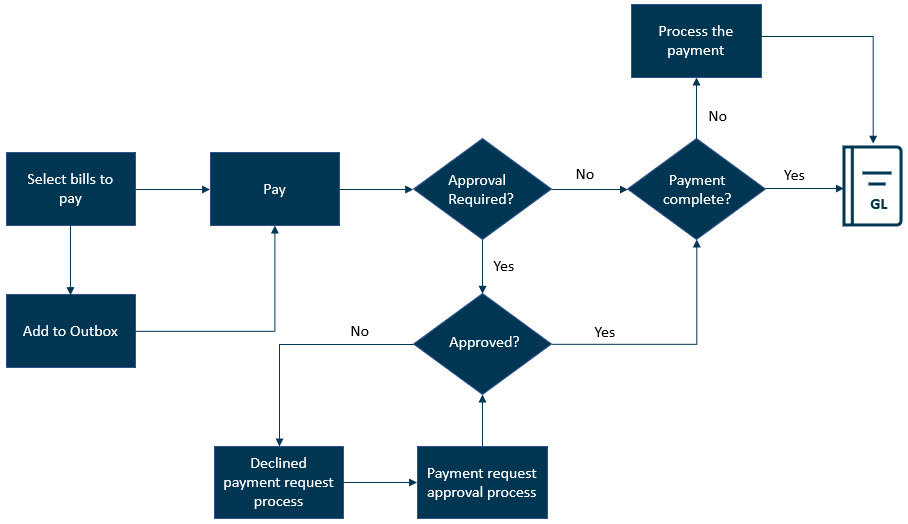
Une demande de paiement devient un paiement enregistré une fois le processus de paiement terminé.
| Mode de paiement | Que se passe-t-il lorsque la demande de paiement a le statut « approuvé » ? |
|---|---|
Espèces, carte de crédit ou virement | Intacct envoie immédiatement le paiement au grand livre |
Sélectionné par le fournisseur | CSI paiera le fournisseur à l’aide d’une carte virtuelle, d’une carte ACH ou d’un chèque, le cas échéant, pour chaque fournisseur. Intacct comptabilise le paiement dans le grand livre lorsque CSI en a terminé le traitement. |
Chèque ou fichier ACH/bancaire | Vous devez traiter le paiement, le cas échéant. Une fois le processus de paiement terminé, Intacct envoie le paiement au grand livre. Par exemple, si vous payez par ACH, générez le fichier ACH, envoyez-le à votre banque, puis confirmez le fichier ACH. Lorsque vous confirmez le fichier, Intacct envoie le paiement au grand livre. |
Carte Amex, Amex ACH ou Check Delivery | Le processus de paiement dépend de votre configuration. Consultez votre processus commercial interne pour plus de détails. |
Vidéos
Formation
Sage University propose des formations à la demande que vous pouvez suivre à votre propre rythme. Les cours sont conçus pour aider les nouveaux utilisateurs à démarrer rapidement avec Sage Intacct.

Travailler avec les comptes fournisseurs
Découvrez comment ajouter et gérer les fournisseurs et les factures fournisseurs. Apprenez à payer des factures fournisseurs et à gérer les régularisations, les acomptes et les crédits. Découvrez comment résoudre les erreurs.

Voir toutes les formations à la demande
Apprenez rapidement grâce à de courts didacticiels vidéo et à des modules de formation interactifs.
Comprendre les bases
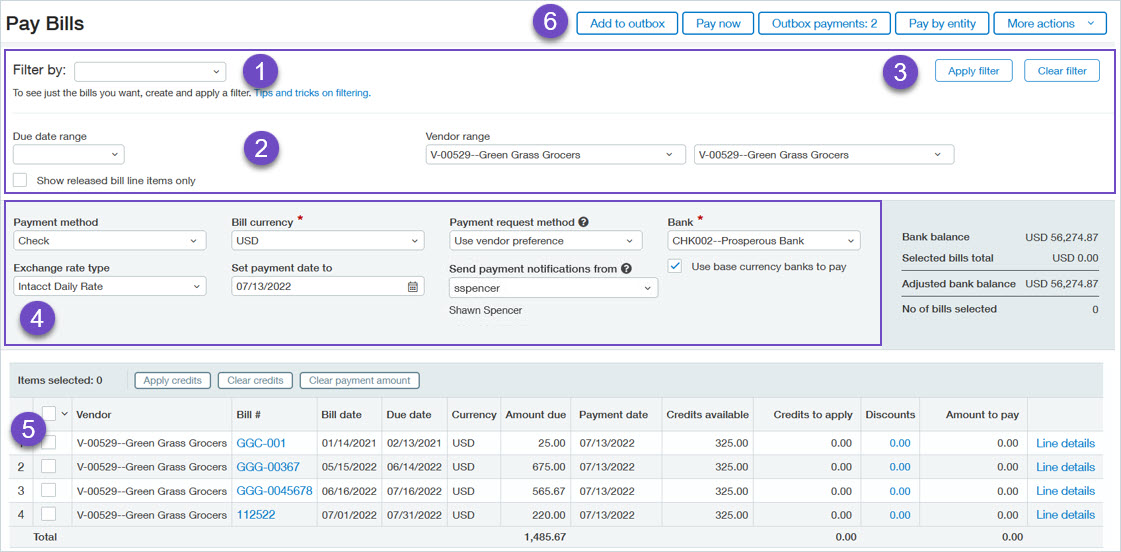
- Utilisez le champ Filtrer par pour sélectionner, ajouter ou modifier un ensemble de filtres. Vous pouvez également utiliser des ensembles de filtres pour enregistrer les filtres fréquemment utilisés. Vous pouvez également affiner les résultats en utilisant davantage d’options de filtre pour trouver les factures que vous souhaitez payer.
- Vous pouvez également utiliser les filtres rapides Période d’échéance et Plage de fournisseurs pour trouver les factures que vous souhaitez payer.
- Si vous utilisez des filtres, assurez-vous de sélectionner Appliquer le filtre pour obtenir des résultats.
- Utilisez la section grise du milieu pour définir les options de paiement des factures sélectionnées. Ces champs ne sont pas des filtres. Vous y indiquerez comment vous souhaitez payer la facture fournisseur (Mode de paiement), la date de paiement (Définir la date de paiement au) et la banque à utiliser pour le paiement.
- Utilisez les cases à cocher pour sélectionner les factures que vous souhaitez payer. Utilisez la case à cocher du haut pour sélectionner toutes les factures affichées.
- Après avoir sélectionné les factures à payer, vous pouvez les régler immédiatement ou les ajouter à la boîte d’envoi pour les payer plus tard.
Reportez-vous aux descriptions du champ Payer des factures fournisseurs pour obtenir des informations détaillées sur chaque champ de la page Payer des factures fournisseurs.
La boîte d’envoi est une zone d’attente des brouillons de demandes de paiement que vous n’êtes pas tout à fait prêt à traiter. Par exemple, vous pouvez utiliser la boîte d’envoi si vous créez plusieurs types de demandes de paiement, comme des demandes qui utilisent des banques ou des devises différentes. Ou encore, si vous souhaitez lier un rapport de balance âgée. En ajoutant des demandes de paiement à la boîte d’envoi, vous pouvez visualiser le montant total à payer avant de procéder au règlement.
Il existe une boîte d’envoi par identifiant utilisateur qui paie les factures. Les administrateurs de Sage Intacct peuvent accéder à toutes les boîtes d’envoi de tous les utilisateurs.
Lorsqu’une facture fournisseur est sélectionnée pour le paiement et ajoutée à la boîte d’envoi, le statut de la facture est « sélectionné ». Le statut du paiement de la demande de paiement associée est « Brouillon ».
En savoir plus sur l’utilisation de la boîte d’envoi.
Payez partiellement une facture fournisseur ou des éléments d’une facture et créez une demande de paiement pour le montant partiel. Vous pouvez payer le reste de la facture lorsque vous êtes prêt.
| Abonnement | Comptes fournisseurs |
|---|---|
| Type d’utilisateur | Entreprise |
| Permissions | Payer des factures fournisseurs : Exécuter |
Accédez à Comptes fournisseurs > Tous > Factures fournisseurs > Payer les factures fournisseurs.
- Vous pouvez également utiliser les options de filtre pour trouver la facture souhaitée.
Sélectionnez la facture fournisseur et effectuez l’une des opérations suivantes :
- Saisissez le montant que vous souhaitez payer dans le champ Montant à payer.
- Sélectionnez Détails de la ligne pour accéder aux informations et saisir le montant du paiement pour un élément spécifique. Sélectionnez Enregistrer.
Procédez de l’une des manières suivantes :
- Sélectionnez Payer maintenant pour créer une demande de paiement.
- Sélectionnez Ajouter à la boîte d’envoi pour créer une demande de paiement provisoire. Elle reste dans la boîte d’envoi jusqu’à ce que vous soyez prêt à la payer.
Les crédits fournisseurs non utilisés apparaissent dans la colonne Crédits disponibles de la page Payer des factures fournisseurs en regard des factures fournisseurs applicables. Le total disponible peut inclure les crédits intégrés, les régularisations ou les acomptes associés au fournisseur.
Vous pouvez appliquer manuellement des crédits fournisseurs aux éléments de facture ou les appliquer à plusieurs factures sélectionnées.
Appliquer des crédits aux éléments
Accédez à Comptes fournisseurs > Tous > Factures fournisseurs > Payer les factures fournisseurs.
- Identifiez les factures fournisseurs que vous souhaitez payer.
- Sélectionnez Détails de la ligne en regard de la facture fournisseur souhaitée.
Sélectionnez Détails du crédit en regard de l’élément souhaité.
La page Appliquer un crédit apparaît.
- La colonne Montant affiche le montant du crédit.
- La colonne Crédits disponibles indique le montant de crédit disponible à appliquer à la facture fournisseur sélectionnée.
Cochez une ou plusieurs cases en regard des crédits que vous voulez appliquer.
Intacct met automatiquement à zéro le champ Crédits disponibles et renseigne le montant du crédit dans le champ Crédits à appliquer. Vous pouvez modifier manuellement ce montant pour qu’il soit inférieur au montant total du crédit.
Sélectionnez Enregistrer et revenez à la page Détails de la facture fournisseur.
Le montant du crédit indiqué apparaît dans le champ Crédits à appliquer.
Sélectionnez Enregistrer et revenez à la page Payer les factures fournisseurs.
La somme des crédits appliqués apparaît dans le champ Crédits à appliquer de cette facture fournisseur.
- Le cas échéant, saisissez le montant restant à payer dans le champ Montant à payer.
- Sélectionnez Payer maintenant ou Ajouter à la boîte d’envoi.
Appliquer des crédits aux factures sélectionnées
Accédez à Comptes fournisseurs > Tous > Factures fournisseurs > Payer les factures fournisseurs.
- Identifiez les factures fournisseurs que vous souhaitez payer.
- Sélectionnez la facture fournisseur souhaitée.
- Sélectionnez Appliquer les crédits dans la partie gauche de la page, au-dessus du tableau des factures fournisseurs.
Ressources supplémentaires
- Pour en savoir plus sur l’application de crédits, reportez-vous à la rubrique Appliquer une régularisation des CF en tant que crédit fournisseur à une facture fournisseur.
- Pour voir une démonstration de l’application de crédits intégrés, visionnez la vidéo .
Demandes de paiement
Les statuts de paiement suivants s’appliquent aux demandes de paiement figurant dans la liste Demandes de paiement.
| Statut du paiement | Description |
|---|---|
Brouillon | La demande de paiement a été enregistrée en tant que brouillon. Cela se produit lorsque vous sélectionnez une facture fournisseur à payer et que vous l’ajoutez à la boîte d’envoi. Une demande de paiement provisoire n’a aucun effet sur le grand livre. Vous pouvez modifier un brouillon de demande de paiement, le cas échéant. |
Envoyé | La demande de paiement a été soumise pour approbation. Applicable uniquement si les approbations de paiement sont activées pour votre société. Si vous devez apporter des modifications à une demande de paiement soumise, vous pouvez annuler la demande de paiement et en créer une nouvelle. Vous pouvez aussi modifier la demande de paiement pour supprimer une ou plusieurs factures. |
Partiellement approuvé | La demande de paiement a été approuvée par au moins un approbateur, mais attend au moins un approbateur supplémentaire. Applicable uniquement si les approbations de paiement sont activées pour votre société. |
Non approuvé | La demande de paiement a été refusée à un moment donné du processus d’approbation de la facture fournisseur. Applicable uniquement si les approbations de paiement sont activées pour votre société. Les commentaires associés aux demandes de paiement refusées ne sont visibles que dans les notifications par e-mail. Pour recevoir des notifications d’approbation de demande de paiement, cochez la case Paiement approuvé dans la section Notifications par e-mail, Confirmations d’approbation de votre page Préférences utilisateur. Pour plus d’informations sur le traitement de la demande de paiement, reportez-vous à la rubrique Resoumettre une demande de paiement refusée. |
Approuvé | Vous ne voyez ce statut dans la liste Demandes de paiement que pour les demandes créées avec les Modes de paiement « ACH/Fichier bancaire » ou « Chèques ».
Vous pouvez modifier ou annuler des demandes de paiement approuvées. |
Livré | Vous ne voyez ce statut dans la liste Demandes de paiement que pour les demandes créées avec les Modes de paiement « ACH/Fichier bancaire » ou « Chèques ».
Vous ne pouvez pas modifier les demandes de paiement livrées. Si vous devez annuler une demande de paiement livrée, vous devez d’abord annuler le chèque, le fichier ACH ou le fichier bancaire, puis annuler la demande. |
Paiements comptabilisés
Les statuts de paiement suivants s’appliquent aux paiements disponibles dans la liste Paiements comptabilisés.
| Statut du paiement | Description |
|---|---|
Terminé | Le paiement a été comptabilisé dans le grand livre. |
Annulé | Le paiement a été annulé ou extourné. |
Utilisez le rapport du registre des factures fournisseurs pour afficher les détails de paiement des factures fournisseurs, y compris le mode de paiement, la date de paiement et le compte bancaire utilisé.
| Abonnement | Comptes fournisseurs |
|---|---|
| Type d’utilisateur | Entreprise, collaborateur, approbation |
| Permissions | Rapport du registre de factures fournisseurs : Exécuter |
Accédez à Comptes fournisseurs > Tous > Rapports > Registres > Factures fournisseurs.
- Sélectionnez les valeurs Période et Filtres souhaitées.
- Sous Filtres, sélectionnez Afficher les détails du paiement.
- Sous Format, sélectionnez Paysage comme orientation de page.
- Sélectionnez Afficher.
L’annulation d’une demande de paiement rétablit le statut de la facture fournisseur associée. Cela vous permet de la sélectionner à nouveau pour le paiement sur la page Payer les factures fournisseurs, le cas échéant.
Si vous souhaitez conserver la demande de paiement mais que vous devez en supprimer une ou plusieurs, modifiez la demande de paiement.
Avant d’annuler une demande de paiement livrée, vous devez annuler le paiement non confirmé.
Pour annuler un paiement terminé, annulez le paiement comptabilisé.
| Abonnement | Comptes fournisseurs |
|---|---|
| Type d’utilisateur | Entreprise |
| Permissions | Demandes de paiement : Lister, Supprimer |
Accédez à Comptes fournisseurs > Tous > Paiements > Demandes de paiement.
- Recherchez la demande de paiement.
Sélectionnez Plus d’actions > Annuler la demande à la fin de la ligne.
Accédez à Comptes fournisseurs > Tous > Paiements > Demandes de paiement.
- Recherchez la demande de paiement.
- Sélectionnez Annuler la demande.
- Consultez la page Informations de base sur les factures pour commencer à ajouter des factures.
- Voir Utiliser les comptes fournisseurs pour obtenir des liens vers de nombreux sujets populaires.
- Recherchez des informations sur des sujets particuliers dans le Centre d’aide.
