Girokonto erstellen
Zugehörige Informationen
 Related topics
Geben Sie Finanzdetails ein und richten Sie Ihr Girokonto für Zahlungen ein.
-
Es empfiehlt sich, ein Konto auf dem Top-Level einzurichten. Schränken Sie das Konto dann zur Verwendung in bestimmten Entitäten ein.
-
Stimmen Sie ein Konto auf derselben Ebene ab, auf der es erstellt wurde. Stellen Sie sicher, dass Sie es einem eindeutigen Hauptbuchkonto und Standort zuweisen.
| Abonnement |
Zahlungsverkehr |
|---|---|
| Regionale Verfügbarkeit |
Alle Regionen |
| Benutzertyp |
Geschäftlicher Benutzer Projektmanager |
| Berechtigungen |
Girokonten: Hinzufügen |
-
Gehen Sie zu Zahlungsverkehr > Einrichtung > Konten und wählen Sie Hinzufügen (Kreis) neben Girokonto aus.
-
Fügen Sie die erforderlichen Informationen auf den Tabs für das Konto hinzu.
Tab "Details"
Geben Sie Konto- und Finanzdaten ein.
-
Erstellen Sie eine eindeutige Konto-ID.
Das Feld kann nach dem Speichern nicht mehr bearbeitet werden.
Lernen Sie bewährte Methoden für die Erstellung von Namen und IDs kennen.
-
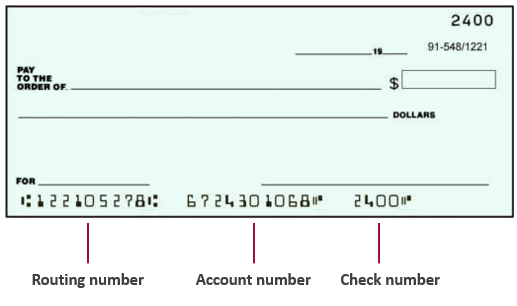
Geben Sie die Kontonummer und die Bankleitzahl ein, um Zahlungen über dieses Konto zu veranlassen.
Die Kontonummer und Bankleitzahl auf einem Scheck findenSie finden die Kontonummer und die Bankleitzahl auf folgende Weise:
- Wenden Sie sich an Ihre Bank.
- Melden Sie sich bei Ihrer Online-Banking-Website an.
-
Sehen Sie im unteren Bereich des jeweiligen Schecks nach:
-
Geben Sie den Namen des Kontos ein.
Dies ist der rechtliche Name, der mit dem Konto verbunden ist (in der Regel der Unternehmensname).
- Geben Sie die Adressinformationen ein.
-
Legen Sie eine Abgleichsequenz für die Abstimmung fest.
Erfahren Sie mehr über Abgleichsequenzen für die Abstimmung.
-
Wählen Sie ein eindeutiges Hauptbuchkonto.
Nachdem Transaktionen im Hauptbuchkonto gebucht wurden, kann dieses Feld nicht mehr bearbeitet werden. Wie Sie Hauptbuchkonten zuweisen, bestimmt darüber, wie und wo ein Konto verwendet werden kann.
Verwenden Sie ein eindeutiges Hauptbuchkonto. In den folgenden Situationen können Sie das Konto nicht speichern:
- Sie wählen ein Konto aus, das als Standardkonto für Kreditoren- oder Debitorenbuchhaltung konfiguriert ist. Es empfiehlt sich, ein Kreditorenkonto für Barmittel, Barmitteläquivalente oder Kreditkarten auszuwählen.
- Das Hauptbuchkonto ist einem anderen Bank- oder Kreditkartenkonto zugeordnet.
- Wählen Sie andere Konten aus, z. B. das Standard-Hauptbuchkonto für Kreditoren.
-
Wählen Sie eine Abteilungs-ID und eine Standort-ID als Standard für die Buchung im Hauptbuch aus.
Abhängig von Ihrem Unternehmen kann ein Standort erforderlich sein, um den Ausgleich zugehöriger Journaleinträge zu erzwingen. Erfahren Sie mehr zu Dimensionseinstellungen im Hauptbuch.
Nachdem Sie die Standort-ID gespeichert haben, kann dieses Feld nicht mehr bearbeitet werden.
-
Wählen Sie einen Angewendeten Regelsatz. Hier wird definiert, wie eingehende Transaktionen aus einer Importdatei oder einem Bank-Feed für die Abstimmung mit vorhandenen Intacct-Transaktionen abgeglichen werden.
Hier erfahren Sie mehr über Regeln und Regelsätze.
-
Legen Sie die Zeitzone der Banking-Cloud fest. Dies bestimmt den Zeitstempel für Transaktionen, die aus Erstellungsregeln generiert werden, sowie für eingehende Bank-Feed-Transaktionen.
Erfahren Sie mehr über die Zeitzone der Banking-Cloud.
-
Wählen Sie Speichern.
Girokonten importieren
Girokonten können jetzt mit der Funktion Importdienst importiert werden.
Weitere Informationen zum Importieren von Girokontoinformationen mit dem Importdienst.
So öffnen Sie den Importdienst:
-
Gehen Sie zu Zahlungsverkehr > Einrichtung > Konten und wählen Sie Hinzufügen (Kreis) neben Girokonto aus.
-
Stellen Sie sicher, dass Erweiterte Liste aktiviert ist.
-
Wählen Sie Importieren aus.
Der Importdienst wird geöffnet.
Tab "Rechnungsdrucken" prüfen
Wenn Sie Schecks über dieses Konto ausstellen möchten, geben Sie die Informationen auf dem Tab "Scheckdruck" ein. Folgen Sie den unten stehenden Links, um Details zu erhalten.
- Drucken von Schecks einrichten.
- Drucken von CAD-Schecks einrichten.
- Ein Schecklogo hinzufügen.
- Eine Schecksignatur hochladen.
- Die nächste Schecknummer für den Druck festlegen.
Tab "Bankdatei"
Aktivieren Sie das Konto, um Standard-ACH-Zahlungen oder Bankdateizahlungen auszustellen.
Tab "Banking-Cloud"
Wenn Ihr Unternehmen ein Abonnement für Sage Cloud Services hat und für Bankdateneinzüge aktiviert ist, können Sie Ihr Konto mit Ihrer Online-Bank verbinden, um einen Bankdateneinzug zu erhalten. Nachdem Sie eine Verbindung hergestellt haben, gleichen Sie für die Abstimmung Banktransaktionen mit Intacct-Transaktionen ab.
Auf dem Tab "Banking-Cloud" können Sie Banktransaktionen anzeigen und sogar Transaktionen für die Abstimmung abgleichen, wenn Sie über die entsprechenden Berechtigungen verfügen. Sie können auch Transaktionen aus Banktransaktionen erstellen.
Erfahren Sie, wie Sie Ihre Online-Bank verbinden und einen Bank-Feed erhalten können.
-
Haben Sie dieses Konto gespeichert?
Dieser Tab wird erst angezeigt, nachdem Sie das Konto gespeichert haben.
-
Hat Ihr Unternehmen Sage Cloud Services abonniert? Sind Bank-Feeds aktiviert?
Um den Tab "Banking Cloud" anzeigen oder bearbeiten zu können, muss Ihr Unternehmen Sage Cloud Services abonniert haben, und für Bank-Feeds aktiviert sein.
Suchen Sie nach dem Speichern in der Kontoliste nach dem Konto und wählen Sie Bearbeiten am Ende der Zeile aus. Gehen Sie dann zum Tab Banking-Cloud.
Wählen Sie nach dem Speichern in der Kontoliste neben dem Konto die Option Bearbeiten. Gehen Sie dann zum Tab Banking-Cloud.
Tab "Zahlungsanbieter"
Wenn Ihr Unternehmen einen Zahlungsanbieterdienst abonniert hat, können Sie das Konto für einen Zahlungsanbieterdienst aktivieren. Erfahren Sie mehr über Vendor Payments powered by CSI.
- Dieser Tab ist nur für Unternehmen gedacht, die einen Zahlungsanbieterdienst wie Vendor Payments powered by CSI abonniert haben.
- Dieser Tab wird erst angezeigt, nachdem Sie Ihr Girokonto zum ersten Mal gespeichert haben.
Tab "Einschränkungen"
Schränken Sie ein Girokonto so ein, dass es nur für die Verwendung auf dem Top-Level oder für bestimmte Standorte und Abteilungen angezeigt wird. Dieser Tab wird nur angezeigt, wenn Ihr Unternehmen für Einschränkungen konfiguriert ist.
Standortgruppen und Abteilungsgruppen mit dynamischen Filtern werden auf dem Tab "Einschränkungen" nicht zur Auswahl angezeigt.
Beim Einrichten von Standort- oder Abteilungsgruppen können Einschränkungen auf Gruppen basieren, die bestimmte Standorte oder Abteilungen enthalten. Einschränkungen können nicht auf Gruppen basieren, die anhand des Wertes bestimmter Felder dynamisch gefiltert werden (z. B. Standorte, deren Status "Aktiv" ist).
