Calendriers de revenus - Contrats à durée déterminée
Informations connexes
 Related topics
Cette rubrique ne s’applique qu’aux contrats à durée déterminée. Un contrat à durée déterminée a des dates de début et de fin.
Un calendrier de revenus indique quand les revenus différés d’une ligne de contrat sont censés être reconnus pendant la durée de la ligne de contrat. Elle indique la date de comptabilisation planifiée et le montant à comptabiliser pour chaque écriture de journal potentielle. Pour les périodes qui ont été comptabilisées, il indique la date de comptabilisation réelle, le taux de change utilisé (le cas échéant) et le montant comptabilisé.
| Abonnement | Reconnaissance de revenu du contrat |
|---|---|
| Disponibilité régionale |
|
| Type d’utilisateur |
|
| Permissions | Contrat : Lister, Afficher, Modifier |
| Restrictions | Seuls les utilisateurs professionnels peuvent modifier les calendriers de revenus. Les utilisateurs de types Collaborateur, Responsable projet et Entrepôt peuvent uniquement afficher les calendriers de revenus. |
| Dépendances | Le contrat a Type de conditions = « À terme » Pour en savoir plus sur les calendriers de revenus permanents, consultez Calendriers de revenus - Contrats perpétuels |
À propos des calendriers de revenus
Lorsque vous créez une ligne de contrat, vous lui associez un ou deux modèles de revenus, en fonction de la configuration de votre journal des revenus des contrats. En règle générale, Intacct génère le calendrier des revenus en fonction du montant forfaitaire/fixe, des dates de début et de fin du modèle de revenus et de la méthode de reconnaissance du modèle de revenus lorsque vous enregistrez une ligne de contrat. Toutefois, selon la méthode de reconnaissance, le calendrier des revenus associé peut être vide jusqu’au Mettre à jour les calendriers de pourcentage d’achèvement pour cent Est exécuté à partir d’une date applicable ou jusqu’à ce qu’Intacct reçoive des données supplémentaires. Voir Méthodes de reconnaissance pour plus d’informations.
Revenus associés à Quantité variable l’utilisation est créditée aux revenus de ventes facturés et débitée des comptes clients facturés sur la facture, de sorte qu’elle n’a pas de revenu horaire.
Si la date de comptabilisation dans le grand livre est postérieure à la date de début du modèle de revenus, le calendrier des revenus doit commencer à la date de comptabilisation dans le grand livre ou après cette date. Dans ce scénario, le système utilise la date de début du modèle de revenus comme date interne du système pour le calendrier des revenus, mais il peut planifier une ou plusieurs périodes de revenus à comptabiliser à la date de comptabilisation dans le grand livre.
Dans l’exemple suivant, la date de début du modèle de revenu est le 01/01/2018, mais la date de comptabilisation dans le grand livre est le 02/02/2018, car les négociations contractuelles n’ont pas été finalisées lorsque le contrat a commencé.
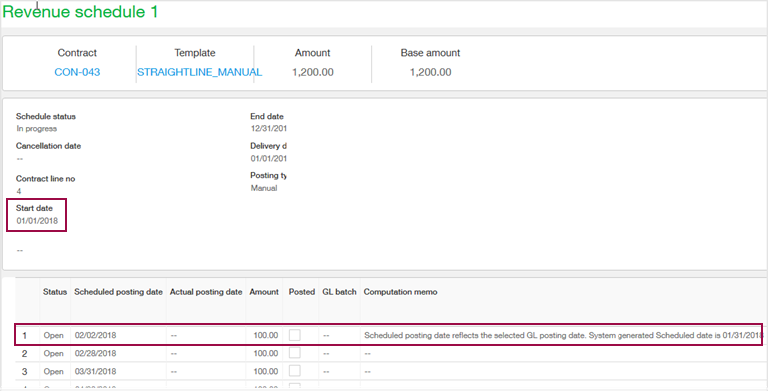
Dans cet exemple, la première période qui aurait été planifiée pour comptabiliser le 31/01/2018 est planifiée pour comptabiliser à la date de comptabilisation du grand livre du 02/02/2018. Si la date de comptabilisation dans le grand livre a été définie sur le 02/03/2018, les périodes 31/01/2018 et 28/02/2018 seront planifiées pour être comptabilisées le 02/03/2018, et ainsi de suite.
Afficher un calendrier de revenus
Procédez de l’une des manières suivantes :
- Aller à Contrats > Tous >Gérer les calendriers, saisissez les critères de filtre applicables, sélectionnez Aperçu, puis sélectionnez le lien dans la Montant colonne pour la ligne de revenu souhaitée.
- Ouvrez le contrat applicable, ouvrez l’élément de contrat applicable, puis sélectionnez l’icône Afficher l’annexe 1 ou Afficher l’annexe 2 lien dans la section Revenus .
Les résultats filtrés dans les champs Gérer les calendriers de contrat Page : afficher uniquement les revenus planifiés qui n’ont pas encore été comptabilisés et qui ne sont pas en attente. Si le calendrier des revenus n’est pas terminé ou est en attente, essayez ce qui suit :
- Dans le Filtres de la section Gérer les calendriers de contrat , utilisez la Contrat liste déroulante Pour sélectionner le contrat spécifique que vous recherchez, vérifiez que le En date du est une date comprise dans la durée des revenus, sélectionnez la date appropriée Journal (en), vérifiez que l’attribut Revenus est cochée, puis sélectionnez Aperçu.
Modifier les montants de revenus planifiés
Vous pouvez modifier le montant des revenus pour les lignes du calendrier des revenus qui n’ont pas été comptabilisées. Si vous modifiez le montant d’une ligne, vous devez vous assurer que la somme des montants planifiés est égale au montant total du calendrier.
Notez le comportement attendu suivant concernant la modification des montants des revenus :
- Vous ne pouvez pas modifier les montants des revenus planifiés pour les calendriers de revenus qui utilisent des méthodes de reconnaissance basées sur le pourcentage d’achèvement ou la quantité. Toutefois, vous pouvez modifier les données sources sur lesquelles le modèle de revenus associé est basé.
Par exemple, vous pouvez modifier les éléments du projet Pourcentage d’achèvement observé pour cent puis exécuter Mettre à jour les calendriers de pourcentage d’achèvement pour cent dans la page Gérer les calendriers de revenus à la date applicable.
- Si la ligne de contrat participe à une ventilation APM, vous ne pouvez modifier les montants des revenus planifiés que dans la plage de dates d’entrée en vigueur APM applicable. Voir Modifier les calendriers de revenus APM pour plus de détails.
Pour modifier le montant des revenus :
- Dans le Calendrier des revenus fenêtre, sélectionnez Modifier.
- Sélectionnez dans le Montant colonne regard de l’écriture souhaitée, saisissez la nouvelle montant, puis effectuez l’une des opérations suivantes :
- Modifier le Montant pour les écritures supplémentaires jusqu’à ce que la somme des écritures soit égale à la Planifié montant.
- Ajoutez une ou plusieurs lignes au calendrier afin que la somme des écritures soit égale à la Planifié montant. Voir Ajout d’une ligne dans le calendrier des revenus.
- Sélectionnez Enregistrer. Si le total des revenus modifiés n’est pas égal à la Planifié montant, un message d’erreur s’affiche. Sélectionnez Retour, fixez les montants applicables et sélectionnez Enregistrer à nouveau.
Si vous avez accédé au calendrier des revenus à partir de Gérer les calendriers de contrat, sélectionnez Aperçu pour voir les changements de calendrier dans les résultats filtrés.
Modifier les dates de comptabilisation planifiées
Intacct détermine les dates de comptabilisation planifiées par défaut en fonction de la méthode de reconnaissance du modèle de revenus. Voir À propos des dates de comptabilisation planifiées pour plus d’informations.
Vous pouvez modifier les dates de comptabilisation planifiées par défaut pour les revenus non comptabilisés afin de mieux les aligner sur votre processus de reconnaissance de revenu, le cas échéant. Pour un affichage ultérieur, assurez-vous que les séquences de dates sont dans l’ordre croissant (du plus ancien au plus récent) lorsque vous enregistrez le calendrier.
Si le calendrier des revenus est basé sur le taux quotidien ou la méthode de revenus linéaire, Intacct peut automatiquement réaffecter le calendrier des revenus en fonction de nouvelles dates. Voir Réaffecter un calendrier de revenus pour plus d’informations.
Notez que le comportement attendu suivant concerne la modification des dates de comptabilisation planifiées :
- Vous ne pouvez pas modifier les dates de comptabilisation planifiées pour les calendriers de revenus qui utilisent des méthodes de reconnaissance basées sur le pourcentage d’achèvement ou la quantité. Vous pouvez cependant Spécifier une autre date de comptabilisation Lorsque vous comptabilisez ce type de reconnaissance.
- Si une ligne de contrat participe à une ventilation APM, vous ne pouvez pas remplacer la date de comptabilisation planifiée par une date en dehors de la plage de dates d’entrée en vigueur de la ventilation APM. Voir Modifier les calendriers de revenus APM pour plus de détails.
- Si la ligne de contrat est annulée et que des revenus ouverts sont prévus avant la date d’annulation, utilisez une date de comptabilisation planifiée qui correspond ou avant la date d’annulation.
Pour modifier les dates de comptabilisation planifiées dans un calendrier de revenus :
- Dans le Calendrier des revenus fenêtre, sélectionnez Modifier.
- Sélectionnez dans le Comptabilisation planifiée Date colonne à côté de l’entrée souhaitée et entrez une nouvelle date ou utilisez l’outil de calendrier pour sélectionner une date.
- Sélectionnez Enregistrer.
Si aucun des revenus planifiés n’a de Date de comptabilisation planifiée Avant la date de début de la ligne de contrat, Intacct enregistre le calendrier.
Si vous avez accédé au calendrier des revenus à partir de Gérer la comptabilisation des revenus et des dépenses, sélectionnez Aperçu encore une fois pour voir les changements de calendrier dans les résultats filtrés.
Ajouter une ligne au calendrier des revenus
L’ajout d’une ligne au calendrier des revenus ajoute un autre événement de reconnaissance planifié. Toutefois, la somme des revenus planifiés doit être égale au montant total du calendrier. Vous pouvez ajouter une ou plusieurs lignes au calendrier des revenus si vous le souhaitez.
Pour une visualisation ultérieure, assurez-vous que les séquences de dates sont dans le bon ordre lorsque vous enregistrez le calendrier.
Notez le comportement attendu suivant concernant l’ajout de lignes à un calendrier de revenus :
- Vous ne pouvez pas ajouter de lignes aux calendriers de revenus qui utilisent des méthodes de reconnaissance des pourcentage d’achèvement, basées sur le quantité ou projet temps.
- Si la ligne de contrat participe à une ventilation APM, vous ne pouvez ajouter une ligne dans la plage de dates d’entrée en vigueur de la ventilation APM que si vous supprimez également le montant des revenus correspondant d’une ligne existante dans la plage de dates d’entrée en vigueur de la même affectation APM. Voir Modifier les calendriers de revenus APM.
Pour ajouter une ligne au calendrier des revenus :
- Dans le Calendrier des revenus fenêtre, sélectionnez Modifier.
Un signe plus et une icône de corbeille apparaissent à la fin de chaque ligne qui n’a pas été comptabilisée.
- Sélectionnez l’icône Signe plus dans la ligne au-dessus de laquelle vous souhaitez insérer la nouvelle ligne. Par exemple, si vous souhaitez insérer la nouvelle ligne à la fin du calendrier, sélectionnez le signe plus en regard de la dernière ligne.
Une nouvelle ligne apparaît.
- Saisissez le Date de comptabilisation planifiée et Montant à comptabiliser dans les champs applicables.
- Ajustez les lignes restant de sorte que la somme des montants soit égale à la montant totale du calendrier.
- Sélectionnez Enregistrer. Si le nouveau total des revenus n’est pas égal au montant total planifié, un message d’erreur s’affiche. Sélectionnez Retour, fixez les montants applicables et sélectionnez Enregistrer à nouveau.
Si vous avez accédé au calendrier des revenus à partir de Gérer la comptabilisation des revenus et des dépenses, sélectionnez Aperçu encore une fois pour voir les changements de calendrier dans les résultats filtrés.
Supprimer une ligne du calendrier des revenus
Vous pouvez uniquement supprimer les lignes qui n’ont pas été comptabilisées. La somme des revenus planifiés doit être égale au montant total du calendrier. Vous pouvez supprimer une ou plusieurs lignes du calendrier des revenus si vous le souhaitez.
Notez le comportement attendu suivant concernant la suppression de lignes d’un calendrier de revenus :
- Vous ne pouvez pas supprimer une ligne contenant une écriture comptabilisée. Vous pouvez compenser une écriture comptabilisée, puis supprimer la ligne, le cas échéant. Voir Effacer une écriture de journal de reconnaissance de revenu comptabilisée pour plus d’informations.
- Vous ne pouvez pas supprimer les lignes des calendriers de revenus qui utilisent des méthodes de reconnaissance basées sur le pourcentage d’achèvement ou sur la quantité.
- Si la ligne de contrat participe à une ventilation APM, vous ne pouvez supprimer une ligne dans la plage de dates d’entrée en vigueur de la ventilation APM que si vous ajoutez également le montant du revenu correspondant à une ligne existante dans la plage de dates d’entrée en vigueur de la même affectation APM. Voir Modifier les calendriers de revenus APM.
Pour supprimer une ligne du calendrier des revenus :
- Dans le Calendrier des revenus fenêtre, sélectionnez Modifier.
Un signe plus et une icône de corbeille apparaissent à la fin de chaque ligne qui n’a pas été comptabilisée.
- Sélectionnez l’icône icône de corbeille dans la ligne que vous souhaitez supprimer.
La ligne est supprimée.
- Ajustez les lignes restant de sorte que la somme des montants soit égale à la montant totale du calendrier.
Sélectionnez Enregistrer. Si les montants des revenus planifiés ne correspondent pas au montant total du montant du calendrier, un message d’erreur s’affiche. Sélectionnez Retour, fixez les montants applicables et sélectionnez Enregistrer à nouveau.
Si vous avez accédé au calendrier des revenus à partir de Gérer la comptabilisation des revenus et des dépenses, sélectionnez Aperçu encore une fois pour voir les changements de calendrier dans les résultats filtrés.
Effacer une écriture de journal de revenus comptabilisée
Supposons que vous veniez de comptabiliser la reconnaissance et que vous réalisiez que vous avez utilisé une date de comptabilisation incorrecte. Vous pouvez compenser la ligne associée à l’écriture de journal. Cette action réinitialise le statut de la ligne dans le calendrier sur Ouvert. Elle annule également les écritures de journal applicables. Vous pouvez compenser les lignes individuellement dans un calendrier ou en bloc sur la page Gérer les calendriers.
Vous ne pouvez pas compenser la reconnaissance si la période de référence est clôturée. Dans ce scénario, ouvrez la période de référence applicable, puis essayez d’effacer la reconnaissance.
Vous ne pouvez pas compenser une écriture de reconnaissance associée à une Durée du projet ligne de contrat, car la reconnaissance est liée à la facture contrat. Dans ce cas, supprimez la facture et Intacct supprimera l’entrée de reconnaissance associée.
Pour compenser une écriture de journal de reconnaissance de revenu :
- Ouvrez le contrat applicable, ouvrez l’élément de contrat applicable, puis sélectionnez l’icône Afficher l’annexe 1 ou Afficher l’annexe 2 lien dans la section Revenus .
- Dans le Calendrier des revenus Fenêtre haute, sélectionnez Modifier.
- Cochez la case dans la section Effacer colonne (à l’extrême droite) sur la même ligne que l’écriture comptabilisée souhaitée.
- Sélectionnez Effacer.
Afficher les données prévisionnelles de renouvellement des revenus
Intacct crée un Prévisions de renouvellement Planifiez jusqu’à 60 mois à compter de la date actuelle pour les lignes de contrat configurées pour le renouvellement. Vous pouvez créer des rapports pour afficher les données de prévision de renouvellement à l’aide de Explorateur visuel interactif, Assistant de création de rapport personnalisé interactifou Assistant de création de rapport personnalisé.
Lors de la création d’un rapport de prévisions de renouvellement pour les données de facturation, utilisez la Écriture de la planification des revenus du contrat comme source de données principale. Assurez-vous ensuite d’inclure les Planification du statut des champs associés Planification des revenus du contrat et l’objet Point final valeur de la valeur associée Ligne de contrat objet.
Descriptions des champs :
| Champ | Description |
|---|---|
| Contrat | L’identifiant de contrat associé au calendrier des revenus. Sélectionnez l’icône Voir pour afficher le contrat. |
| Numéro de ligne de contrat | Le numéro de ligne de contrat associé au calendrier des revenus. |
| Journal | Symbole du journal des revenus associé au calendrier des revenus. |
| Modèle | Nom du modèle de revenu utilisé par le calendrier. Sélectionnez l’icône Voir pour afficher la définition du modèle de revenus. |
| Montant | Le montant total du calendrier pour la ligne de contrat. Pour Durée du projet Lignes de contrat uniquement : Affiche le montant total en devise de transaction estimé. Si l’estimation de réévaluation a été exécutée sur la ligne de contrat, ce champ affiche toujours la initial montant en devise de transaction estimée. Le montant total effectivement comptabilisé s’affiche dans la ligne Total de la colonne Montant de la grille. |
| Montant en tenue de compte | Le montant total du calendrier exprimé dans la devise de tenue de compte de votre société. Ce champ ne s’applique qu’aux sociétés multi-devises. |
| Statut de la planification | Affiche l’une des options suivantes :
Il existe un statut supplémentaire de Prévisions de renouvellement qui ne s’applique qu’aux données rapport et ne s’affiche jamais dans l’interface utilisateur. |
| Date d’annulation | Affiche la date d’annulation si le calendrier des revenus a été annulé. |
Date de début et Date de fin | Les dates de début et de fin ne s’appliquent qu’aux méthodes de reconnaissance Ligne droite, Taux de change journalier et Pourcentages prédéfinis. Affiche les dates de début et de fin du modèle de revenus saisies sur la ligne de contrat. La date de fin peut changer dans les scénarios suivants :
|
| Date de réévaluation du prévisionnel | Date de comptabilisation utilisée pour extourner les montants non facturés lorsque la Réévaluer l’estimation La fonction a été exécutée sur la ligne de contrat. Ce champ s’applique uniquement Durée du projet lignes de contrat. |
| Date de livraison | Le Date d’entrée en vigueur Sélectionnez lorsque la ligne de contrat Statut de livraison a été réglé sur « Livré ». Si le statut par défaut de l’article = « Livré », cette date est égale à la date de début de la ligne de contrat. |
| Date de mise en attente | Date d’entrée en vigueur sélectionnée lors de la mise en attente du calendrier des revenus. Cette date apparaît uniquement lorsqu’un calendrier est en attente. Utilisez la Piste d’audit sur la ligne de contrat pour afficher les détails de la mise en attente. |
| Type de comptabilisation | Détermine comment les revenus seront comptabilisés. Les options sont les suivantes :
Les modèles dont la méthode de reconnaissance = « Projet pour cent terminé » ou « Tâche pour cent terminée » seront définis sur « Manuel » comptabilisation. Les utilisateurs peuvent modifier le type de comptabilisation des calendriers « Manuel » sur « Automatique » au cours du cycle de vie du calendrier. En savoir plus sur Conversion du type de comptabilisation d’un calendrier. |
| Date de comptabilisation de la ligne de contrat au GL | Affiche la date de comptabilisation dans le grand livre de la ligne de contrat. Les comptes clients non facturés et les revenus différés non facturés de la ligne de contrat sont comptabilisés dans le grand livre à la date de comptabilisation dans le grand livre. |
| Quantité totale | Affiche la quantité totale contractuelle pour la ligne de contrat. Ce champ ne s’applique qu’à la reconnaissance de revenu basée sur la quantité. |
| Quantité totale inutilisée | Affiche la quantité qui n’a pas été utilisée. Ce champ ne s’applique qu’à la reconnaissance de revenu basée sur la quantité. |
| Date d’effet utilisée pour la dernière mise à jour | Date utilisée dans le filtre Date d’effet à laquelle Mettre à jour les calendriers de pourcentage d’achèvement pour cent a été exécuté pour la dernière fois sur la page Gérer la comptabilisation des revenus et des dépenses. Ce champ ne s’applique qu’aux modèles de revenus de pourcentage d’achèvement. |
Projet et tâche | Affiche le projet auquel le calendrier des revenus est associé. Si les revenus sont basés sur une tâche, la Tâche Le champ s’affiche également avec la tâche associée. Ces champs ne s’appliquent qu’à projet pourcentage d’achèvement reconnaissance de revenu. |
<source> Heures du projet et <source> Heures</source> de la tâche</source> | Le numéro total d’heures sources pour le projet ou la tâche sur lequel les revenus sont basés. Pour les projets, les heures sources peuvent être le total des heures planifiées ou estimées de toutes les tâches du projet, ou la valeur saisie en tant qu’heures budgétées pour le projet. Pour les tâches, les heures sources peuvent être la valeur saisie pour les heures planifiées ou estimées pour cette tâche. |
| Résultat de la mise à jour du pourcentage de planification terminée | Indique si oui ou non Mettre à jour les calendriers de pourcentage d’achèvement pour cent exécuté avec succès. En cas de problème, Intacct affiche le texte d’erreur dans ce champ. Ce champ ne s’applique qu’aux modèles de revenus de pourcentage d’achèvement. |
Grille de planification
| Champ | Description |
|---|---|
| Statut | Affiche l’une des options suivantes :
|
| Date de comptabilisation planifiée | Date à laquelle le montant prévu doit être comptabilisé. En savoir plus sur Dates de comptabilisation planifiées. |
| Date de comptabilisation réelle | Si le montant planifié a été comptabilisé, affiche la date à laquelle la reconnaissance a été comptabilisée. |
| Quantité utilisée | La quantité d’utilisation associée au Date de comptabilisation planifiée (Date d’utilisation). Si deux enregistrements d’utilisation ou plus pour une ligne de contrat ont la même date d’utilisation et que vous n’avez pas comptabilisé de revenus associés à l’un de ces enregistrements, Intacct combine les parts de revenus associées en une seule ligne dans le calendrier des revenus. Ce champ ne s’applique qu’aux modèles de revenus basés sur la quantité. En savoir plus sur Reconnaissance de revenu basée sur la quantité. |
| Pourcentage d’achèvement | (Quantité contractuelle totale / quantité d’utilisation) Ce champ ne s’applique qu’aux modèles de revenus basés sur la quantité. |
| Montant | Le montant du calendrier à comptabiliser ou le montant qui a été comptabilisé exprimé dans la devise de transaction. |
| Taux de change | Le taux de change sur la ligne de contrat. |
| Montant en tenue de compte | Le montant exprimé dans la devise de tenue de compte associée à l’établissement sélectionné. Ce champ ne s’applique qu’aux sociétés multi-devises. |
| Heures validées | Pour Pourcentage d’achèvement Modèles de revenus : Le numéro d’heures de feuille de temps approuvées utilisé dans le calcul du pourcentage d’achèvement du projet ou de la tâche. Ce champ ne s’applique qu’aux modèles de revenus de pourcentage d’achèvement basés sur le temps. Pour Durée du projet Lignes de contrat : Le numéro total d’heures approuvées combinées pour le projet, le projet/article ou le projet/tâche associé au écriture de journal correspondant. |
| Pourcentage d’achèvement | Le résultat des heures approuvées divisé par le total des heures du projet ou de la tâche <source> .</source> Ce champ ne s’applique qu’aux modèles de reconnaissance du pourcentage d’achèvement basé sur le temps |
| Pourcentage d’achèvement observé pour cent | Estimation manuelle du pourcentage d’achèvement du projet ou de la tâche. Ce champ ne s’applique qu’aux modèles de reconnaissance du projet ou de la tâche observé pour cent d’achèvement. |
| Comptabilisé | Affiche une coche si le montant prévu a été comptabilisé. |
| Taux de change comptabilisé | Affiche l’un des éléments suivants après la comptabilisation des revenus correspondants :
Ce champ ne s’applique qu’aux sociétés multi-devises. En savoir plus sur Taux de change du contrat. |
| Montant en tenue de compte comptabilisé | Affiche le montant des revenus comptabilisés exprimé dans la devise de tenue de compte de l’emplacement associé. Ce champ ne s’applique qu’aux sociétés multi-devises. |
| Lot du grand livre | Affiche un lien vers l’écriture de journal pour la reconnaissance de revenu comptabilisée. |
| Historique | Indique si l’écriture correspondante a été créée à la suite de Traitement des calendriers de contrat dans le cadre de la mise en œuvre de vos contrats. Si cette case est cochée, l’écriture correspondante a été effectuée dans le livre auxiliaire des contrats et non dans le grand livre. |
| Mémo sur le calcul | Affiche les informations dans les conditions suivantes :
Les dates affichées dans ce champ utilisent le format AAAA/MM/JJ. Pourquoi Intacct fractionne-t-il une période de revenus planifiée lors de l’annulation ? Lorsque le total des revenus comptabilisés ou dont l’comptabiliser est prévue avant la date d’annulation n’est pas égal au total montant facturé, Intacct divise les revenus de la prochaine période planifiée en deux périodes :
|
| Détails de l’accord de prestations multiples | Pour accéder aux détails de l’APM :
Ce champ ne s’applique qu’aux lignes de contrat qui participent aux affectations APM. |
