
Application Intacct Lightning : Synchronisation d’Intacct
Informations connexes
 Related topics
Le package d’intégration CRM IntacctAdvanced comprend une application Intacct qui dispose de différents contrôles pour différents aspects de l’intégration.
Vous pouvez également utiliser l’application Intacct comme modèle pour personnaliser vos propres applications Salesforce. L’application Intacct peut également être utilisée pour tester ou démontrer l’intégration.
Pour ouvrir l’application Intacct Lightning :
- Connectez-vous à Salesforce en tant qu’administrateur.
- Ouvrez le lanceur d’applications et sélectionnez Intacct.
L’application Intacct s’ouvre. - Sélectionnez Configuration d’Intacct pour afficher des informations générales sur votre intégration.
Vous pouvez également accéder aux pages de l’application Assouplissement Intacct à partir de l’interface utilisateur de Salesforce Classic.
Vous pouvez consulter une vue d’ensemble des paramètres d’intégration et de synchronisation sur la Synchronisation d’Intacct Onglet sur la Configuration d’Intacct page dans Salesforce.
Général
Le Généralités Onglet de Synchronisation d’Intacct Vous affiche les paramètres généraux de votre intégration.
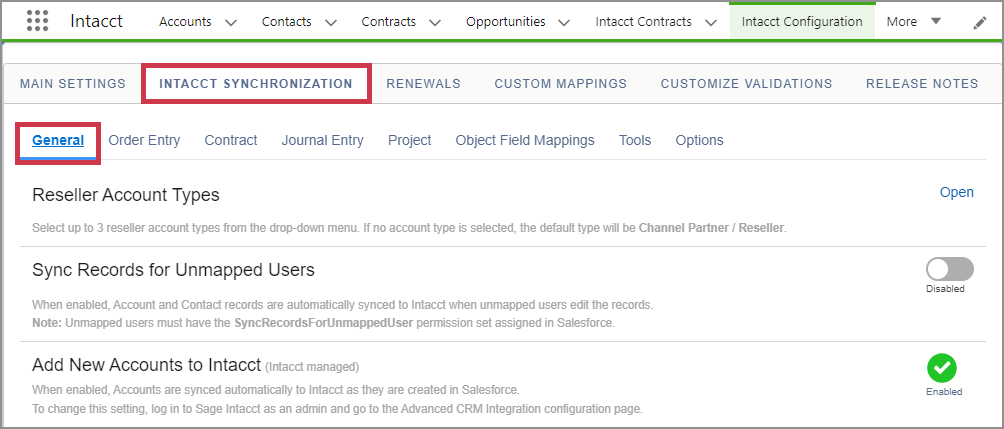
Types de comptes de revendeurs
Utilisez cette boîte de dialogue pour sélectionner jusqu’à 3 compte de revendeur types. Si aucun type de compte n’est sélectionné, le type de compte par défaut est Partenaire de distribution / Revendeur.
Synchroniser les fiches des utilisateurs non mappés
Quand Activé, Les fiches de compte et de contact sont automatiquement synchronisées avec Intacct lorsque des utilisateurs non mappés les modifient.
Le reste de l’onglet Général affiche les paramètres contrôlés sur la page de configuration de l’intégration CRM avancée dans Intacct. Par exemple, pour ajouter de nouveaux comptes à Intacct, reportez-vous à la section Paramètres du compte.
Ventes (Ancien)
Le Ventes Onglet de Synchronisation d’Intacct Vous permet de définir des types de fiches et des étapes, et de créer des champs de Ventes. Cet onglet affiche également les paramètres spécifiques à votre intégration avec Ventes.
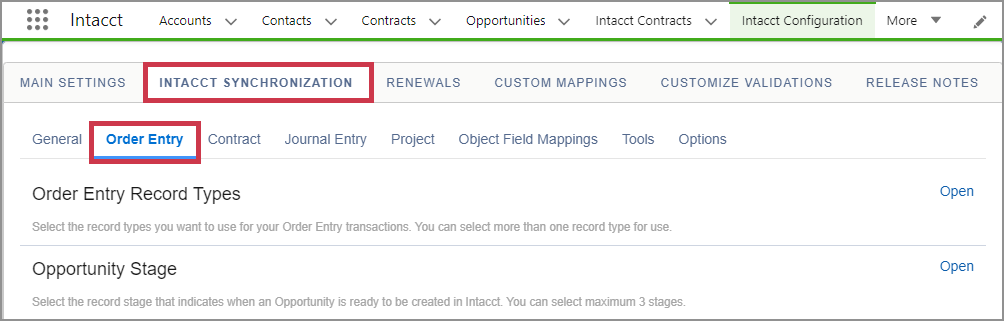
Types de fiches de commandes clients
Pour plus d’informations sur Ventes types de fiches, voir Types de fiches d’opportunité personnalisées pour les Ventes.
Étape d’opportunité
Sélectionnez l’étape de fiche qui indique quand une opportunité est prête à être créée dans Intacct. Vous pouvez sélectionner un maximum de 3 étapes.
Synchroniser la tâche d’opportunités
Planifiez la tâche de synchronisation des fiches d’Opportunité avec Intacct. Le nom de planification doit être unique.
Créer des champs de commandes clients
Vérifie et crée automatiquement les champs Ventes pour le modèle de renouvellement et les modèles de reconnaissance de revenu.
Document de vente par défaut
Utilisez la Outil de paramètre par défaut des champs pour définir les valeurs par défaut du champ Document de vente utilisées lors de la création d’un document de vente.
Sélectionnez la valeur par défaut pour autant de champs que nécessaire sur un document de vente. Cela fait partie du flux de travail avancé des documents de vente.
Élément du document de vente par défaut
Utilisez la Outil de paramètre par défaut des champs pour définir les valeurs par défaut du champ Article du document de vente utilisées lors de la création d’un article du document de vente.
Sélectionnez la valeur par défaut pour autant de champs que nécessaire sur un document de vente. Cela fait partie du flux de travail avancé des documents de vente.
Mappage des documents de vente et des articles du document de vente
Utilisez cet outil pour Mapper les documents de vente et les articles de votre organisation avec les objets Document de vente et Article du document de vente.
Créer un document de vente
Planifiez les tâches de création d’enregistrements de documents de vente et de lignes de documents de vente. Le nom de planification doit être unique.
Synchroniser la tâche de document de vente
Planifiez une tâche de synchronisation des fiches de document de vente avec Intacct. Le nom de planification doit être unique.
Contrat
Le Contrat Onglet de Synchronisation d’Intacct Vous permet de définir plusieurs options différentes pour votre intégration et affiche des paramètres spécifiques à votre intégration avec les contrats.

Types de fiches de contrat
Pour plus d’informations sur Types de fiches de contrat, voir Types de fiches d’opportunité personnalisées pour les Ventes.
Étape d’opportunité
Sélectionnez l’étape de fiche qui indique quand une opportunité est prête à être créée dans Intacct.
Valider les opportunités en fonction de l’étape
Lorsque cette option est activée, seules les opportunités dans un Prêt à être synchronisé sont validés. L’étape prête à synchroniser doit être sélectionnée dans la Étape d’opportunité.
Statut du contrat
Définissez le statut du contrat qui indique quand un contrat est prêt à être créé dans Intacct.
Type de fiche par défaut d’opportunité complémentaire
Sélectionnez le type de fiche que vous souhaitez utiliser par défaut pour les opportunités complémentaires.
Si aucune valeur n’est sélectionnée ici, le type de fiche pour les opportunités complémentaires est hérité de l’opportunité initiale.
Étape d’opportunité complémentaire par défaut
Cette valeur est définie par défaut sur Opportunités complémentaires. Lorsqu’aucune valeur n’est sélectionnée, la première étape de la liste de sélection sera sélectionnée pour créer la nouvelle opportunité.
Synchroniser les contrats une seule fois
Pour plus d’informations, reportez-vous à la section Options de synchronisation des contrats.
Champ de numéro de ligne du produit avec opportunité par défaut pour les livres de bord numériques
Lorsque cette option est activée, le champ Élément Intacct est automatiquement renseigné dans les produits avec opportunité de renouvellement. Ce champ est utilisé pour les calculs du livre de bord numérique.
Écriture de journal
Le Écriture de journal Section de la Synchronisation d’Intacct L’onglet contrôle le comportement des écritures de journal dans Salesforce.
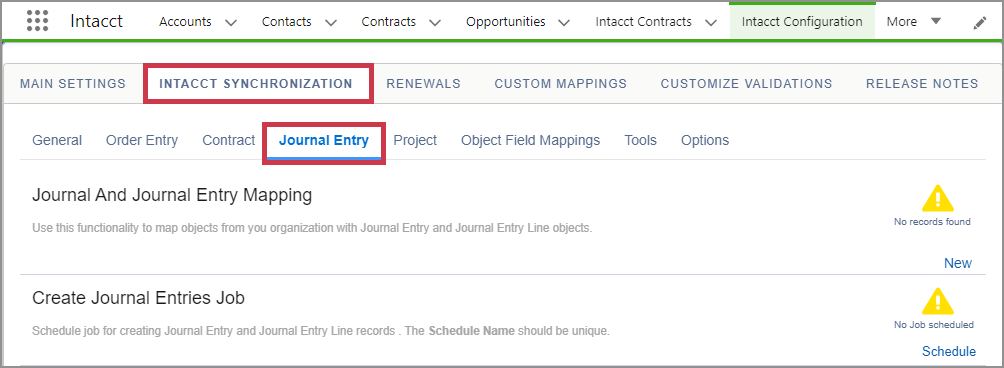
Mappage de l’écriture de journal et du journal
Pour plus d’informations, reportez-vous à la section Mappage de l’écriture de journal et du journal
Créer une tâche d’écriture de journal
Utilisez cet outil pour créer des fiches d’écriture de journal et de ligne d’écriture de journal dans Salesforce selon un calendrier. Le nom de votre calendrier doit être unique.
Synchroniser la tâche d’écritures de journal
Utilisez cet outil pour synchroniser les enregistrements d’écriture de journal avec Intacct. Le nom de votre calendrier doit être unique.
Validations des dimensions de l’écriture de journal
Utilisez l’outil de gestion de la validation pour sélectionner les validations de dimension d’écriture de journal que vous souhaitez utiliser lors de la génération des écritures de journal.
Validations des dimensions Intacct requises
Lorsque cette option est activée, les validations des champs de dimensions Intacct basés sur le compte Intacct sont activées.
Créer un champ pour les UDD
Vérifie et crée automatiquement les champs de dimension définie par l’utilisateur (UDD).
Projet
Le Projet Section de la Synchronisation d’Intacct L’onglet contrôle le comportement du projet dans Salesforce.

Créer un projet de niveau général
Lorsque cette option est activée, tous les projets sont créés au niveau général de votre société Intacct.
Lorsque cette option est désactivée, tous les Projets sont créés au niveau de l’entité de votre projet.
Il s’agit d’un paramètre géré par Intacct.
Créer un objet à partir d’une opportunité
Lorsque cette option est activée, les Projets sont créés dans Intacct sans ouvrir de fenêtre contextuelle.
Lorsque cette option est désactivée, la fenêtre contextuelle Intacct s’affiche.
Mises à jour du projet
Lorsque cette option est activée, la synchronisation des mises à jour du projet démarre lorsqu’un champ mappé est modifié.
Créer un projet par défaut
Utilisez l’outil de mappage des champs pour définir les valeurs par défaut des champs du projet qui seront utilisées lors de la création d’un projet.
Créer une tâche par défaut
Utilisez l’outil de mappage de champs pour définir les valeurs de champ de tâche par défaut qui seront utilisées lors de la création d’une tâche.
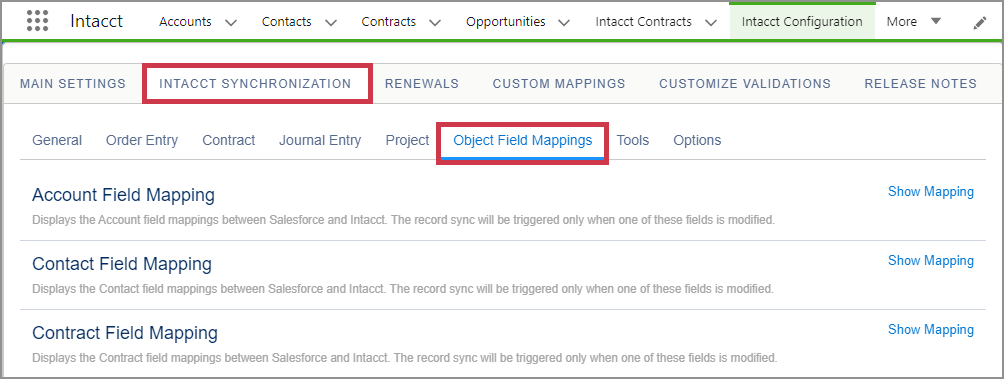
Mappage du champ Objet
Utilisez l’onglet Mappages de champs d’objet pour examiner les mappages de champs entre Intacct et Salesforce.
Vous pouvez Modifier les mappages des champs dans Intacct. L’onglet dans Salesforce affiche uniquement les mappages existants entre les systèmes.
Outils
L’onglet Outils contient l’outil Rompre les liens de fiche et l’outil de synchronisation de masse Intacct.
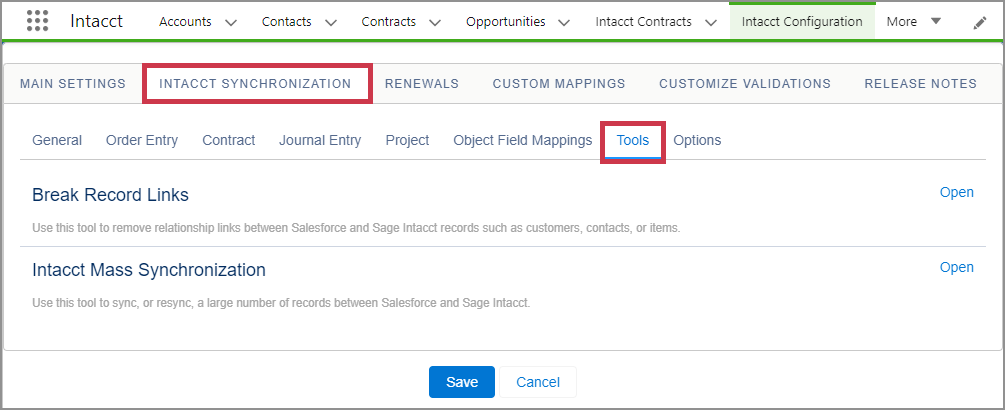
Rompre les liens des fiches
Utilisez cet outil pour supprimer les liens de relation entre les fiches Salesforce et Sage Intacct.
- Sélectionnez Ouvrir.
- Dans la fenêtre contextuelle, sélectionnez l’objet Salesforce dont le lien est interrompu. Par exemple, vous sélectionnez l’objet Compte.
- Recherchez le compte contenant le lien que vous souhaitez rompre.
Les informations sur le compte sont affichées dans un tableau. - Vérifiez que le bon compte a été sélectionné et sélectionnez Rompre le lien.
- Si vous avez besoin de rompre davantage de liens, répétez les étapes ci-dessus. Sélectionner Fermer Quand j’ai terminé.
Les liens suivants peuvent être interrompus actuellement :
| Intacct | Salesforce |
|---|---|
| Client | Compte |
| Contact | Contact |
| Article | Produits |
Outil de synchronisation de masse Intacct
Un lien vers l’outil de synchronisation de masse Intacct est fourni ici dans l’onglet Outils. Lorsque vous sélectionnez Ouvert, un nouvel onglet du navigateur ouvre l’outil de synchronisation en masse.
Pour plus d’informations sur l’utilisation de l’outil, consultez la section Intacct mass synchronization tool.
Options
Intacct fournit des pages personnalisées pour l’ajout de produits avec opportunité et d’écritures de journal. Vous pouvez choisir d’utiliser les pages Intacct ou les pages par défaut Salesforce.
Par exemple, lorsque vous ajoutez un produit avec opportunité à une opportunité pour des contrats, la page Intacct dans Salesforce se comporte de la même manière que la fenêtre contextuelle Ajouter une ligne de contrat dans Intacct. La page Intacct de Salesforce affiche et masque également les champs en fonction des sélections que vous effectuez. Cette fonctionnalité n’est pas disponible lorsque vous utilisez la page d’ajout de produit avec opportunité par défaut Salesforce.
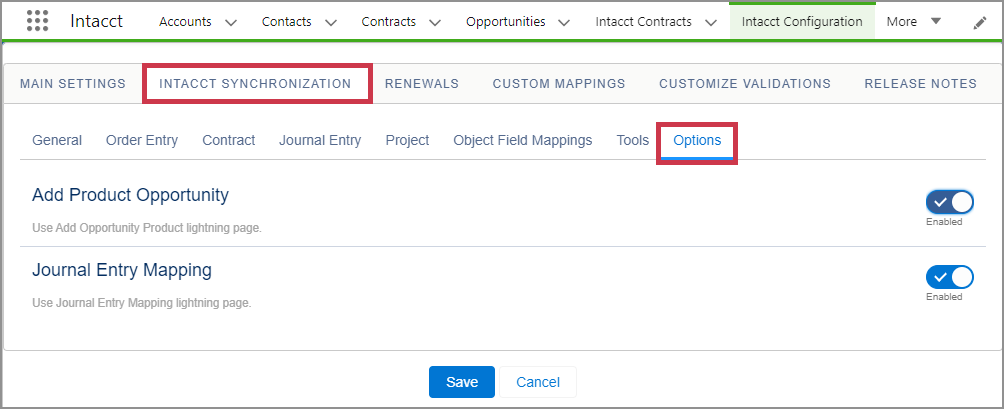
Ajouter une opportunité de produit
Utilisez la page Lightning Ajouter un produit avec opportunité d’Intacct.
Mappage des écritures de journal
Utiliser la page Lightning de mappage des écritures de journal Intacct.
Dans cette rubrique