
Aplicación Lightning de Intacct: Sincronización de Intacct
Información relacionada
 Related topics
El paquete de integración de IntacctAdvanced CRM incluye una aplicación Intacct que tiene diferentes controles para diferentes aspectos de la integración.
También puedes utilizar la aplicación Intacct como plantilla para personalizar tus propias aplicaciones de Salesforce. La aplicación Intacct también se puede utilizar para probar o demostrar la integración.
Para abrir la aplicación Intacct Lightning:
- Inicia sesión en Salesforce como administrador.
- Abra el iniciador de aplicaciones y seleccione Intacct.
Se abre la aplicación Intacct. - Seleccionar Configuración de Intacct para ver información general sobre tu integración.
También puede acceder a las páginas de la aplicación Intacct Lightening desde la interfaz de usuario de Salesforce Classic.
Se puede ver una descripción general de la configuración de integración y sincronización en el Sincronización de Intacct pestaña en el Configuración de Intacct en Salesforce.
General
El Generalidades pestaña de Sincronización de Intacct Te muestra la configuración general de tu integración.
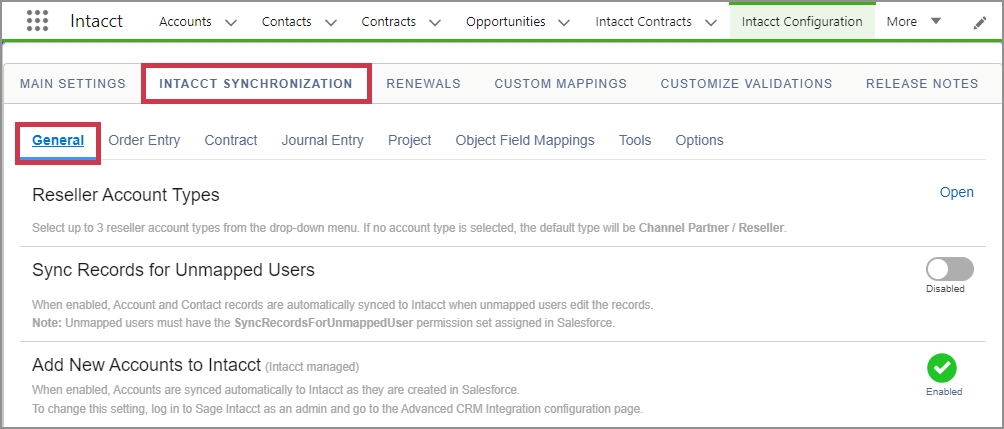
Tipos de cuentas de revendedor
Utilice este cuadro de diálogo para seleccionar hasta 3 cuenta de revendedor tipos. Si no se selecciona ningún tipo de cuenta, el tipo de cuenta predeterminado es Socio de canal / Distribuidor.
Sincronizar registros para usuarios no asignados
Cuándo habilitado, Las fichas de cuenta y contacto se sincronizan automáticamente con Intacct cuando los usuarios no asignados editan las fichas.
El resto de la pestaña General muestra la configuración que se controla en la página de configuración de Advanced CRM Integration en Intacct. Por ejemplo, para añadir nuevas cuentas a Intacct, consulta Ajustes de la cuenta.
Pedidos (heredado)
El Pedidos pestaña de Sincronización de Intacct te permite definir tipos y etapas de fichas, y crear campos de Pedidos. Esta pestaña también muestra los ajustes específicos de la integración con Pedidos.
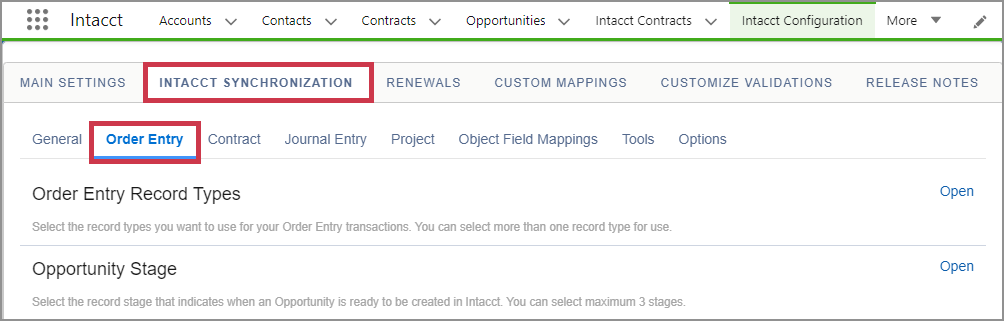
Tipos de fichas de Pedidos
Para obtener más información sobre Tipos de fichas de pedidos, véase Tipos de fichas de oportunidad personalizados para Pedidos.
Etapa de oportunidad
Selecciona la etapa de la ficha que indica cuándo una oportunidad está lista para crearse en Intacct. Puede seleccionar un máximo de 3 etapas.
Sincronizar trabajo de oportunidades
Programar trabajo para sincronizar registros de oportunidad con Intacct. El nombre de la programación debe ser único.
Crear campos de Pedidos
Comprueba y crea automáticamente los campos de Pedidos para la plantilla de renovación y las plantillas de reconocimiento de ingresos.
Documento de venta predeterminado
Utilice el parámetro Herramienta de campo predeterminado para definir los valores predeterminados del campo Documento de ventas que se utilizan al crear un documento de ventas.
Selecciona el valor predeterminado para tantos campos como sea necesario en un documento de ventas. Esto forma parte del flujo de trabajo avanzado de documentos de ventas.
Artículo del documento de venta predeterminado
Utilice el parámetro Herramienta de campo predeterminado para definir los valores predeterminados del campo Elemento del documento de ventas que se utilizan al crear un elemento del documento de ventas.
Selecciona el valor predeterminado para tantos campos como sea necesario en un documento de ventas. Esto forma parte del flujo de trabajo avanzado de documentos de ventas.
Correlación de artículos de documento de ventas y documento de ventas
Utiliza esta herramienta para Correlacionar documentos y artículos de ventas de tu organización con los objetos Documento de ventas y Artículo del documento de ventas.
Crear trabajo de documento de ventas
Programar trabajos para crear fichas de documento de ventas y línea de documento de ventas. El nombre de programación debe ser único.
Sincronizar trabajo de documento de ventas
Programa un trabajo para sincronizar las fichas de documentos de ventas con Intacct. El nombre de programación debe ser único.
Contrato
El Contrato pestaña de Sincronización de Intacct te permite definir varias opciones diferentes para la integración y te muestra la configuración específica de la integración con Contratos.
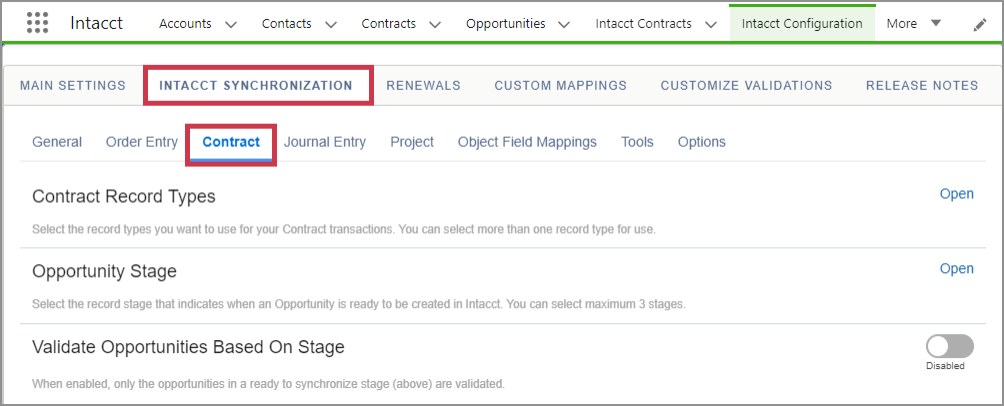
Tipos de fichas del contrato
Para obtener más información sobre Tipos de fichas del contrato, véase Tipos de fichas de oportunidad personalizados para Pedidos.
Etapa de oportunidad
Selecciona la etapa de la ficha que indica cuándo una oportunidad está lista para crearse en Intacct.
Valide oportunidades según la etapa
Cuando se habilita, solo las oportunidades en un Listo para sincronizar se validan. La etapa listo para sincronizar debe seleccionarse en el Etapa de oportunidad.
Estado del contrato
Establece el estado del contrato que indica cuándo un contrato está listo para crearse en Intacct.
Tipo de ficha predeterminado de oportunidad complementaria
Selecciona el tipo de ficha que deseas utilizar como predeterminado para las Oportunidades complementarias.
Si no se selecciona ningún valor aquí, el tipo de ficha para Oportunidades complementarias se hereda de la Oportunidad inicial.
Etapa de oportunidad de complemento predeterminada
Este valor se establecerá de forma predeterminada en Oportunidades complementarias. Cuando no se selecciona ningún valor, se seleccionará la primera etapa de la lista de selección para crear la nueva oportunidad.
Sincronizar contratos solo una vez
Para obtener más información, consulte Opciones de sincronización de contratos.
Campo Número de línea de producto de oportunidad predeterminada para libros del tablero digital
Cuando se habilita, el campo de partida de Intacct se rellena automáticamente en los Productos de oportunidad de renovación. Este campo se utiliza para los cálculos del Libro del tablero digital.
Asiento de diario
El Asiento de diario sección de la Sincronización de Intacct La pestaña controla el comportamiento del asiento de diario en Salesforce.
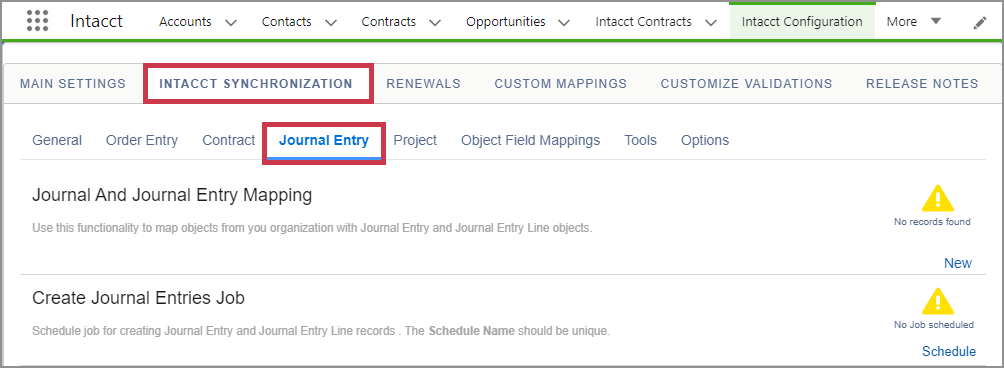
Correlación de diario y asiento de diario
Para obtener más información, consulte Correlación de diario y asiento de diario
Crear trabajo de asientos de diario
Utiliza esta herramienta para crear fichas de línea de asiento de diario y asiento de diario en Salesforce según una programación. El nombre de tu horario debe ser único.
Sincronizar trabajo de asientos de diario
Utiliza esta herramienta para sincronizar las fichas de asiento de diario con Intacct. El nombre de tu horario debe ser único.
Validaciones de dimensiones de asientos de diario
Utiliza la herramienta de gestión de validaciones para seleccionar las validaciones de dimensión de asiento de diario que deseas utilizar cuando se generen los asientos de diario.
Validaciones de dimensiones de Intacct requeridas
Cuando se habilita, se activan las validaciones de los campos de dimensión de Intacct basados en la cuenta de Intacct.
Crear campo para UDD
Comprueba y crea automáticamente los campos de dimensión definida por el usuario (UDD).
Proyecto
El Proyecto sección de la Sincronización de Intacct La pestaña controla el comportamiento del proyecto en Salesforce.
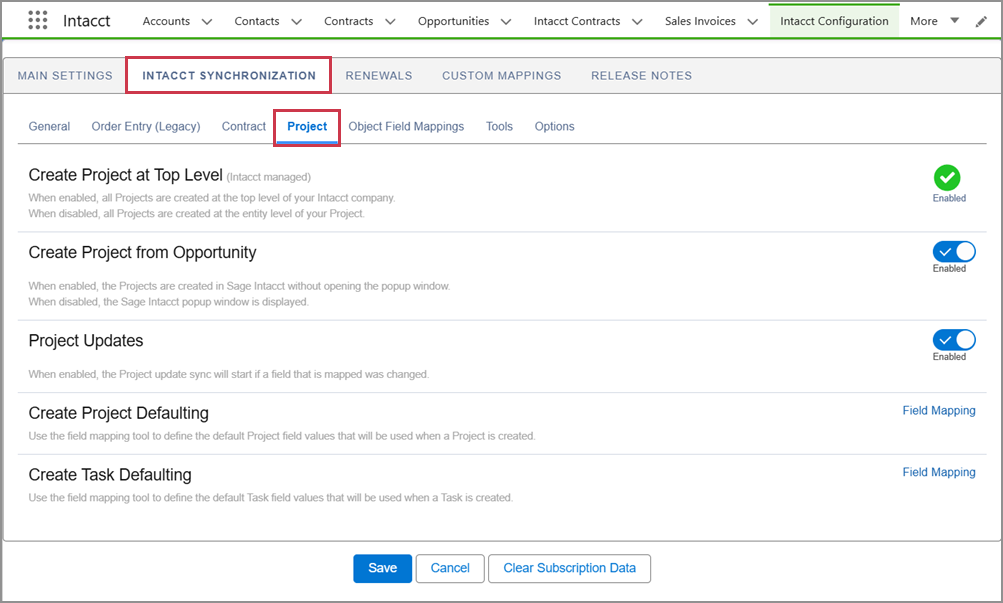
Crear proyecto en el nivel superior
Cuando se habilita, todos los Proyectos se crean en el nivel general de tu sociedad de Intacct.
Cuando se deshabilita, todos los Proyectos se crean en el nivel de entidad de tu Proyecto.
Esta es una configuración administrada por Intacct.
Crear proyecto a partir de una oportunidad
Cuando se habilita, los Proyectos se crean en Intacct sin abrir una ventana emergente.
Cuando está deshabilitado, se muestra la ventana emergente de Intacct.
Actualizaciones del proyecto
Cuando está habilitada, la sincronización de la actualización del proyecto comenzará cuando se cambie un campo asignado.
Crear proyecto predeterminado
Utiliza la herramienta de correlación de campos para definir los valores de campo de proyecto predeterminados que se utilizarán cuando se cree un proyecto.
Crear tarea predeterminada
Utiliza la herramienta de correlación de campos para definir los valores de campo de tarea predeterminados que se utilizarán cuando se cree una tarea.
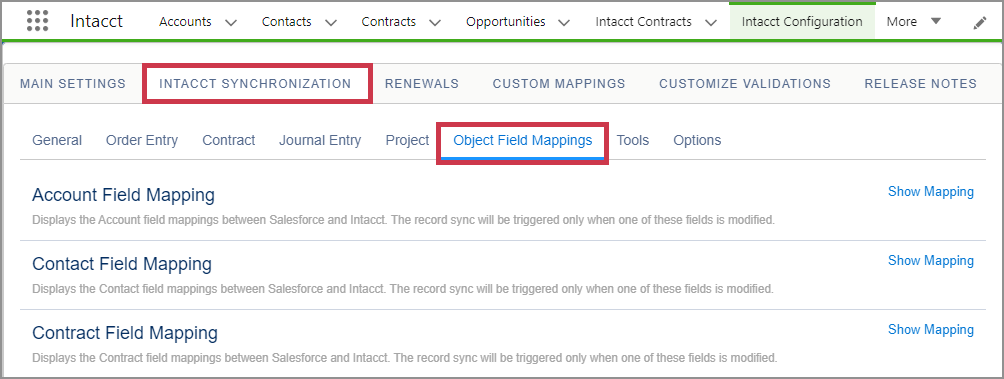
Correlaciones de campos de objetos
Utiliza la pestaña Asignaciones de campos de objetos para revisar las asignaciones de campos entre Intacct y Salesforce.
Puedes Cambiar asignaciones de campos en Intacct. La pestaña de Salesforce solo muestra las correlaciones existentes entre los sistemas.
Herramientas
La pestaña Herramientas contiene la herramienta Romper vínculos de registros y la herramienta Sincronización masiva de Intacct.
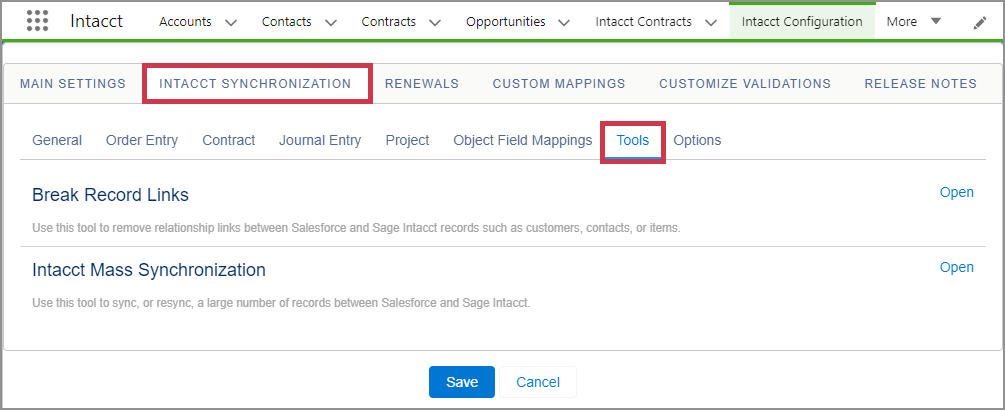
Romper récords Enlaces
Utiliza esta herramienta para eliminar los vínculos de relación entre las fichas de Salesforce y Sage Intacct.
- Seleccionar Abierto.
- En la ventana emergente, selecciona el objeto de Salesforce que tiene un vínculo que deseas romper. Por ejemplo, selecciona el objeto Cuenta.
- Busca la cuenta con el enlace que quieres romper.
La información de la cuenta se muestra en una tabla. - Comprueba que se ha seleccionado la cuenta correcta y selecciona Romper enlace.
- Si necesita romper más enlaces, repita los pasos anteriores. Seleccionar Cerrar cuando termine.
Los siguientes enlaces se pueden romper actualmente:
| Intacct | Salesforce |
|---|---|
| Cliente | Cuenta |
| Contacto | Contacto |
| Artículo | Productos |
Herramienta de sincronización masiva de Intacct
Aquí en la pestaña Herramientas se proporciona un enlace a la herramienta de sincronización masiva de Intacct. Cuando seleccionas Abierto, una nueva pestaña del navegador abre la herramienta Sincronización masiva.
Para obtener más información sobre cómo utilizar la herramienta, consulte Herramienta de sincronización masiva de Intacct.
Opciones
Intacct proporciona páginas personalizadas para añadir productos de oportunidad y asientos de diario. Puedes optar por utilizar páginas de Intacct o páginas predeterminadas de Salesforce.
Por ejemplo, cuando añades un producto de oportunidad a una oportunidad de contratos, la página Intacct de Salesforce se comporta igual que la ventana emergente Añadir línea de contrato de Intacct. La página Intacct de Salesforce también muestra y oculta campos en función de las selecciones que realices. Esta funcionalidad no está disponible cuando se utiliza la página de adición de productos de oportunidad predeterminada de Salesforce.
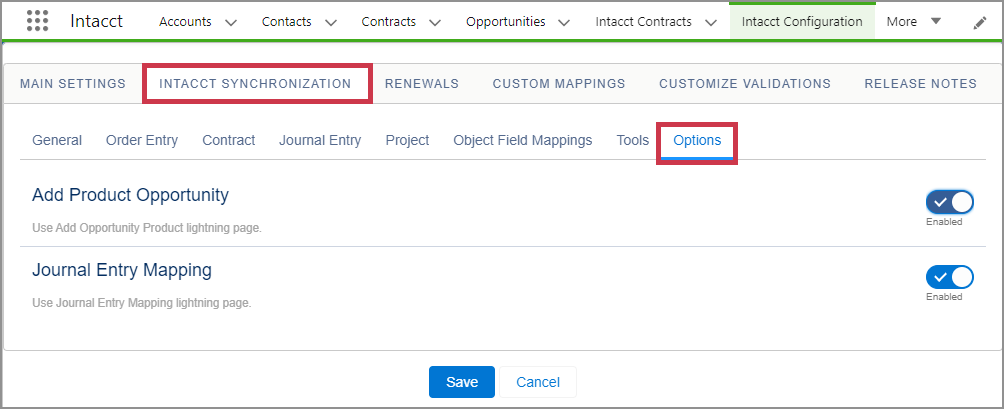
Agregar oportunidad de producto
Utilice la página Lightning de Intacct Agregar oportunidad de producto.
Correlación de asientos de diario
Utilice la página Lightning Correlación de asientos de diario de Intacct.
En este tema