Résolution des problèmes d’impression des chèques
Informations connexes
 Related topics
Trouvez des solutions à vos problèmes d’impression de chèques. Les problèmes peuvent varier selon que vous utilisez des lettres-chèques vierges ou pré-imprimées.
Avez-vous acheté la bonne lettre-chèque ?
Vérifiez que les chèques sont imprimés correctement et achetez les lettres-chèques et les enveloppes auprès de Sage Checks and Forms (Chèques et formulaires Sage) via le Centre pour les chèques et les fournitures Intacct. Il s’agit du seul fournisseur avec lequel nous garantissons la compatibilité. Commandez des lettres-chèques correspondant à la configuration définie pour l’impression à partir de votre compte courant : préimprimée (Haute sécurité ou Standard) ou vierge. Vous pouvez contacter Sage Checks and Forms (Chèques et formulaires Sage) au 1-855-892-2010.
Assurez-vous que vos chèques s’impriment correctement et achetez des lettres-chèques et des enveloppes auprès de l’un de nos fournisseurs agréés :
Utilisez le format d’impression de chèque CAD 2.0 lorsque vous configurez l’impression de chèques pour un compte courant à l’aide de lettres-chèques de ces fournisseurs.
Afficher et imprimer des chèques
Il est possible que le PDF à prévisualiser et à imprimer ne s’affiche pas en fonction des paramètres du navigateur. Quel navigateur utilisez-vous pour imprimer les chèques ?
Autoriser les fenêtres contextuelles dans Chrome :
- Dans le navigateur Chrome, sélectionnez les trois points verticaux en haut à droite, puis sélectionnez Paramètres.
- Cliquez sur l’onglet Confidentialité et sécurité.
- Sélectionnez Paramètres du site.
- Dans la section Contenu, cliquez sur Fenêtres contextuelles et redirections.
- Dans la section Comportement par défaut, sélectionnez Les sites peuvent afficher des fenêtres contextuelles et utiliser des redirections.
Si vous téléchargez un PDF mais que les fichiers ne sont pas enregistrés ou que vous voyez l’erreur « Échec-Interdit », désactivez la visionneuse PDF native de Chrome.
Télécharger des PDF dans Chrome :
- Ouvrez Google Chrome.
- Sur la barre d’adresse, saisissez chrome://settings/content/pdfDocuments.
- Dans la section Comportement par défaut, sélectionnez Télécharger des PDF.
ou
- Dans le navigateur Chrome, sélectionnez les trois points verticaux en haut à droite, puis sélectionnez Paramètres.
- Cliquez sur l’onglet Confidentialité et sécurité.
- Sélectionnez Paramètres du site.
- Dans la section Contenu, à partir de la liste déroulante Paramètres de contenu supplémentaires, sélectionnez Documents PDF.
- Dans la section Comportement par défaut, sélectionnez Télécharger des PDF.
Autoriser les fenêtres contextuelles dans Firefox :
- Dans le navigateur Firefox, accédez à la barre de menus en haut de la page et sélectionnez Paramètres.
- Cliquez sur l’onglet Vie privée et sécurité.
- Dans la section Permissions, décochez Bloquer les fenêtres contextuelles.
Télécharger des PDF dans Firefox :
- En haut de la page, cliquez sur la barre de menus et sélectionnez Paramètres.
- Accédez à l’onglet Général et saisissez PDF dans la barre de recherche Rechercher dans les paramètres.
- Dans le tableau Applications, à partir de la liste déroulante Format de document portable (PDF), sélectionnez Enregistrer le fichier.
Si le format PDF (Portable Document Format) n’est pas répertorié, téléchargez la visionneuse PDF de votre choix.
Autoriser les fenêtres contextuelles dans Safari :
- Lancez Safari et sélectionnez Safari > Préférences.
- Accédez à l’onglet Sécurité.
- Recherchez le contenu Web et décochez Bloquer les fenêtres contextuelles.
Télécharger des PDF dans Safari :
- Lancez Safari et sélectionnez Safari > Préférences.
- Accédez à l’onglet Sécurité.
- Recherchez les plug-ins Internet et cliquez sur Paramètres de site Web.
- Dans la liste des plug-ins, sélectionnez Adobe Reader.
- Sous Lors de la visite d’autres sites Web, sélectionnez Toujours autoriser dans la liste déroulante.
- Sélectionnez Terminé.
Autoriser les fenêtres contextuelles dans Microsoft Edge :
- Ouvrez Microsoft Edge.
- Dans la barre d’adresse, saisissez
edge://settingspour afficher les paramètres du navigateur. - Cliquez sur l’onglet Cookies et permissions du site.
- Dans la sous-section Toutes les permissions, cliquez sur Fenêtres contextuelles et redirections.
- Désélectionnez Bloquer (recommandé).
Téléchargez des PDF dans Microsoft Edge :
- Ouvrez Microsoft Edge.
- Dans la barre d’adresse, saisissez
edge://settingspour afficher les paramètres du navigateur. - Cliquez sur l’onglet Cookies et permissions du site.
- Dans la sous-section Toutes les permissions, cliquez sur Documents PDF.
- Sélectionnez Toujours télécharger les fichiers PDF.
Vous verrez peut-être apparaître une fenêtre contextuelle indiquant que le lecteur PDF a été désactivé dans Microsoft Edge. Cliquez sur Télécharger le fichier pour continuer et télécharger le PDF.
Par défaut, la page Imprimer des chèques affiche les chèques que vous avez créés. Pour afficher et imprimer les chèques créés par un autre utilisateur, sélectionnez le menu déroulant Sélectionner la vue de chèque et sélectionnez Tout.
L’établissement du chèque dépend de sa confirmation ou non dans le grand livre.
- Si vous avez imprimé le chèque, mais que vous ne l’avez pas confirmé, il apparaît toujours sur la page Imprimer les chèques.
- Si vous avez imprimé et confirmé le chèque, il se trouve dans le registre de chèques.
Tentez-vous d’annuler le chèque ?
Si votre compte courant n’est pas disponible dans la liste déroulante, il est peut-être inactif. Découvrez comment afficher les comptes inactifs. Pour effectuer des paiements à l’aide de ce compte, son statut doit être Actif.
Vous devrez peut-être approuver la demande de paiement avant que le chèque ne s’affiche pour l’impression.
Vous pouvez imprimer un chèque de test ou annuler un chèque depuis la page Informations sur le compte courant.
Lorsque vous sélectionnez les factures fournisseurs à régler ou les rapports de dépenses à rembourser, les paiements sont envoyés à la page Imprimer les chèques pour impression et confirmation. Les chèques s’impriment par défaut dans l’ordre où ils sont listés sur la page Imprimer des chèques, ordre qui peut ne pas correspondre à leur date de paiement.
Découvrez comment imprimer les chèques dans l’ordre de leur date de paiement.
Informations incorrectes imprimées sur les chèques
Corrigez ou mettez à jour ces informations sur la page Informations sur le compte courant.
Accédez à Gestion de la trésorerie > Tous ou Configurer > Comptes > Courant.
- Recherchez le compte que vous souhaitez corriger.
- Sélectionnez Modifier à la fin de la ligne.
- Dans l’onglet Impression de chèque, recherchez la section Adresse et logo de la société.
Procédez de l’une des manières suivantes :
Sélectionnez Utiliser l’adresse figurant dans les informations de la société.
Le nom et l’adresse de la société figurant sur la page Informations sur la société seront imprimés sur les chèques de ce compte courant.
- Sélectionnez Utiliser une adresse différente et saisissez les informations à imprimer sur les chèques de ce compte courant.
- Sélectionnez Enregistrer.
Accédez à Gestion de la trésorerie > Tous ou Configurer > Comptes > Courant.
- Recherchez le compte que vous souhaitez corriger et sélectionnez Modifier en regard de celui-ci.
- Dans l’onglet Impression de chèque, recherchez la section Adresse et logo de la société.
Procédez de l’une des manières suivantes :
Sélectionnez Utiliser l’adresse figurant dans les informations de la société.
Le nom et l’adresse de la société figurant sur la page Informations sur la société seront imprimés sur les chèques de ce compte courant.
- Sélectionnez Utiliser une adresse différente et saisissez les informations à imprimer sur les chèques de ce compte courant.
- Sélectionnez Enregistrer.
Vous prévisualisez un chèque avant de le confirmer et vous remarquez que le nom ou l’adresse postale du fournisseur est incorrect. Découvrez comment corriger ces informations.
La correction de la date de paiement d’un chèque dépend de l’impression et de la confirmation du chèque dans le grand livre.
Si vous n’avez pas imprimé le chèque
Modifiez la demande de paiement.
Si vous avez imprimé le chèque, mais ne l’avez pas encore confirmé
Annulez le chèque sur la page Imprimer les chèques, puis modifiez la demande de paiement.
Si vous avez imprimé et confirmé le chèque
Annulez le chèque dans le registre de chèques. Vous pourrez ensuite effectuer vos corrections lorsque vous paierez à nouveau la facture.
Commencez par supprimer la demande de paiement. Ensuite, payez de nouveau la facture fournisseur sur la page Payer les factures fournisseurs.
Pour empêcher l’impression d’un en-tête supplémentaire sur les chèques, suivez les instructions ci-dessous.
Accédez à Gestion de la trésorerie > Tous ou Configurer > Comptes > Courant.
- Recherchez le compte que vous souhaitez corriger.
Sélectionnez Modifier à la fin de la ligne.
- Dans l’onglet Impression de chèque, effacez le contenu de la case à cocher Imprimer l’adresse de la société.
- Sélectionnez Enregistrer.
Accédez à Gestion de la trésorerie > Tous ou Configurer > Comptes > Courant.
- Recherchez le compte que vous souhaitez corriger et sélectionnez Modifier en regard de celui-ci.
- Dans l’onglet Impression de chèque, effacez le contenu de la case à cocher Imprimer l’adresse de la société.
- Sélectionnez Enregistrer.
Signatures des chèques
Chargez une signature de chèque sur fond blanc. Les signatures avec des arrière-plans transparents ne s’impriment pas correctement.
En savoir plus sur le chargement des signatures de chèques.
Si votre compte courant est configuré en USD, définissez le Format d’impression en Haute sécurité.
Assurez-vous que vos chèques s’impriment correctement et achetez des lettres-chèques et des enveloppes auprès de l’un de nos fournisseurs agréés :
Utilisez le format d’impression de chèque CAD 2.0 lorsque vous configurez l’impression de chèques pour un compte courant à l’aide de lettres-chèques de ces fournisseurs.
Pour imprimer un chèque avec une ligne de signature vierge au lieu d’une signature, assurez-vous qu’aucune signature n’a été chargée sur le compte courant ou sur la page Préférences de la personne qui imprime les chèques. Découvrez comment supprimer les signatures de chèques.
Vous pouvez charger une signature à deux emplacements : sur la fiche du compte courant et sur la page Mes préférences. La signature sur la page Mes préférences remplace systématiquement toutes les signatures sur le compte courant.
Supprimez la signature sur la page Mes préférences pour imprimer les signatures chargées sur le compte courant.
Si vous rencontrez des difficultés pour charger une nouvelle signature, ou si l’ancienne signature apparaît encore, essayez l’une des solutions suivantes :
- Veillez à Enregistrer après avoir supprimé l’ancienne signature, puis chargez la nouvelle signature.
- Vérifiez que le nouveau fichier de signature a une largeur de 3,0", une hauteur de 0,36" et une résolution de 150 ppp. Enregistrez le nouveau fichier de signature au format GIF, JPG ou PNG, sans dépasser 10 ko.
- Effacez le cache et les cookies de votre navigateur avant de charger la nouvelle signature.
- Si vous essayez de modifier la signature sur le compte courant, vérifiez si vous avez téléchargé une signature sur votre page Préférences. Les signatures chargées sur votre page Préférences remplacent toute signature associée au compte courant.
Stock de chèques
Sélectionnez et gérez la lettre-chèque pour un compte courant sur la page Informations sur le compte courant. Vous pouvez sélectionner différents paramètres d’impression et de stock de chèques pour différents comptes courants.
Talons et notes
Découvrez comment imprimer une note sur :
Si vous utilisez des chèques pré-imprimés et que les informations du talon de chèque s’étendent sur plus d’une page, imprimez d’abord le chèque. Ensuite, accédez à Imprimer des copies de paiement pour imprimer le reste des pages du talon de chèque.
Numéros de chèque
La méthode de modification d’un numéro de chèque varie en fonction de l’utilisation de chèques vierges ou pré-imprimés et de l’impression préalable ou non du chèque.
Informations MICR
Lorsque vous imprimez avec de l’encre MICR, suivez ces instructions pour éviter tout problème.
Connaissez-vous les spécifications d’impression à l’encre magnétique (MICR) de votre banque ? Ils énoncent exactement la façon dont votre banque a besoin de vous pour configurer la ligne de codage MICR qui apparaît en bas de vos chèques. Chaque banque a ses propres spécifications, et elles font parfois référence à ces dernières comme à des spécifications d’impression de chèques ou à des spécifications MICR.
Avez-vous une jauge MICR ? Faites glisser votre échantillon sous cette grille transparente pour vérifier que votre codage MICR est correctement aligné. Si la régularisation est désactivée, effectuez les réglages dans Sage Intacct. Les jauges MICR sont disponibles dans la plupart des magasins de fournitures de bureau et auprès de notre fournisseur certifié : www.formsforintacct.com.
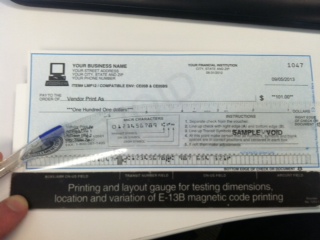
Si vous utilisez Firefox ou Safari sur Mac, vos chèques peuvent s’imprimer avec des caractères erronés. Pour résoudre ce problème, définissez un programme Adobe comme visionneur PDF par défaut.
Firefox : Définir Adobe comme visionneur PDF par défaut
- Dans la fenêtre de votre navigateur Firefox, en haut de la page, sélectionnez la barre de menus.
- Sélectionnez Options, puis sélectionnez l’onglet Applications.
Pour l’option PDF (Portable Document Format), sélectionnez Utiliser Adobe Acrobat (dans Firefox) ou Utiliser Adobe Reader (par défaut).
Si le format PDF (Portable Document Format) n’apparaît pas dans la liste, téléchargez Adobe Acrobat Reader à partir du site Web d’Adobe.
- Fermez la fenêtre.
Safari (Mac) : Définir Adobe comme visionneur PDF par défaut
- Dans la fenêtre de votre navigateur Safari, accédez au menu Safari et sélectionnez Préférences.
- Dans la fenêtre Préférences, sélectionnez Sécurité.
- Pour les plug-ins Internet, sélectionnez Paramètres du site Web.
- Dans la liste des plug-ins, sélectionnez Adobe Reader.
- Pour l’option Lors de la visite d’autres sites Web, dans la liste déroulante, sélectionnez Toujours autoriser.
- Sélectionnez Terminé.
Vérifiez que vous utilisez bien la police MICR E13B. Si vous ne l’avez pas, vous pouvez la télécharger gratuitement. Recherchez sur Internet : télécharger police micr E13B.
Si l’impression de la police MICR est irrégulière, ou si les nombres sont mal formés, ajustez l’épaisseur de la police. Si les caractères semblent incomplets, utilisez une version plus en gras de la police. Si les caractères présentent des bavures ou des taches, utilisez une version plus fine de la police.
Si la police MICR est trop sombre/claire ou trop large/étroite, vous devrez peut-être la calibrer pour l’adapter à votre imprimante. Les packages de polices MICR sont souvent accompagnés d’un outil d’étalonnage permettant de synchroniser vos polices avec votre imprimante.
Corriger l’alignement
Sélectionnez votre identifiant de connexion en haut de n’importe quelle page et sélectionnez Mes préférences.
Accédez à la section Préférences de chèques et sélectionnez Vérifier l’alignement de votre imprimante pour les chèques Intacct.
Un fichier PDF s’affiche avec des instructions d’alignement.
- Imprimez le PDF.
- Suivez les instructions du PDF, en utilisant les réticules imprimés pour ajuster les décalages d’impression horizontal et vertical.
Sélectionnez Enregistrer.
Modifiez le mode de paiement.
Découvrez ce qu’il faut faire si vous devez modifier le mode de paiement d’un chèque et définir un autre mode de paiement.
Annuler un chèque
Si le chèque n’a pas encore été imprimé, supprimez-le de la page Imprimer les chèques en annulant la demande de paiement.
Si le chèque a été imprimé, mais n’a pas été confirmé, annulez le chèque sur la page Imprimer les chèques.
Chèques personnalisés
Sage Intacct ne prend plus en charge les formats de chèque personnalisés.
Pour supprimer un format de chèque personnalisé, contactez l’assistance clientèle.
Si votre problème ne figure pas dans la liste
Sélectionnez Non sous Cette rubrique vous a-t-elle été utile ? Saisissez ensuite les détails du problème. Nous nous efforcerons de répondre aux problèmes les plus courants lors de notre prochaine mise à jour.
