Umsatzpläne – Laufzeitverträge
Zugehörige Informationen
 Related topics
Dieses Thema gilt nur für befristete Verträge. Ein befristeter Vertrag hat sowohl ein Start- als auch ein Enddatum.
Eine Umsatz Terminierung zeigt an, wann die passiven Rechnungsabgrenzungsposten einer Vertragsposition voraussichtlich während der Vertragspositionslaufzeit erfasst werden. Sie zeigt das geplante Datum der Buchung und den zu buchenden Betrag für jeden potenziellen Journaleintrag an. Für erfasste Zeiträume zeigt sie das tatsächliche Datum der Buchung, den verwendeten Wechselkurs (falls zutreffend) und den gebuchten Betrag an.
| Abonnement |
Realisierung von Umsatzerlösen aus Verträgen |
|---|---|
| Regionale Verfügbarkeit |
|
| Benutzertyp |
|
| Berechtigungen | Vertrag: Auflisten, Anzeigen, Bearbeiten |
| Einschränkungen |
Umsatzzeitpläne können nur von geschäftlichen Benutzern bearbeitet werden. Benutzer*innen vom Typ "Mitarbeiter", "Projektmanager" und "Warenlager" können Umsatzzeitpläne nur anzeigen. |
| Abhängigkeiten |
Der Vertrag hat Art der Frist = "Befristet" Weitere Informationen zu Evergreen-Umsatzplänen finden Sie unter Umsatzpläne – Evergreen-Verträge |
Informationen zu Umsatzplänen
Wenn Sie eine Vertragsposition erstellen, ordnen Sie ihr je nach der Konfiguration Ihres Vertragsumsatz-Journals eine oder zwei Umsatzvorlagen zu. In der Regel generiert Intacct die Umsatz Terminierung basierend auf dem pauschalen/festen Betrag, dem Start- und Enddatum der Umsatzvorlage und der Realisierungsmethode der Umsatzvorlage, wenn Sie eine Vertragsposition speichern. Je nach Realisierungsmethode kann die zugehörige Umsatz-Terminierung jedoch leer sein, bis Zeitpläne für den Fertigstellungsgrad in Prozent aktualisieren zu einem entsprechenden Datum oder bis Intacct zusätzliche Daten erhält, ausgeführt wird. Siehe Anerkennungsmethoden für weitere Informationen.
Umsatz verknüpft mit Variable Menge Die Nutzung wird den fakturierten Umsatzerlösen gutgeschrieben und bei der fakturierten Forderung auf der Rechnung abgebucht, sodass sie keinen Umsatz aufweist Terminierung.
Wenn das Hauptbuch-Buchungsdatum nach dem Startdatum der Umsatzvorlage liegt, muss die Umsatz-Terminierung am oder nach dem Hauptbuch-Buchungsdatum beginnen. In diesem Szenario verwendet das System das Startdatum der Umsatzvorlage als systeminternes Datum für die Umsatz Terminierung, es kann jedoch sein, dass eine oder mehrere Umsatzperioden am Hauptbuch-Buchung Datum Terminierung buchen werden.
Im folgenden Beispiel ist das Startdatum der Umsatzvorlage der 01.01.2018, das HB-Buchungsdatum jedoch der 02.02.2018, da die Vertragsverhandlungen zu Vertragsbeginn noch nicht abgeschlossen waren.
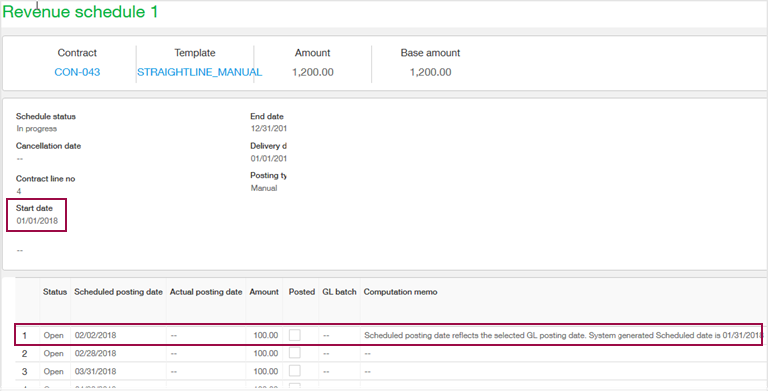
In diesem Beispiel wird der erste Zeitraum, der am 31.01.2018 hätte gebucht werden sollen, am Hauptbuch-Buchungsdatum 02.02.2018 gebucht. Wenn das Hauptbuch-Buchungsdatum auf den 02.03.2018 festgelegt wurde, werden sowohl der 31.01.2018 als auch der Zeitraum 28.02.2018 so geplant, dass er am 02.03.2018 gebucht wird, usw.
Umsatz-Terminierung anzeigen
Führen Sie einen der folgenden Schritte aus:
- Gehe zu Verträge > Alle >Zeitpläne verwalten, geben Sie die entsprechenden Filterkriterien ein, wählen Sie Vorschauund wählen Sie dann den Link im Feld Betrag -Spalte für die gewünschte Umsatzzeile aus.
- Öffnen Sie den entsprechenden Vertrag, öffnen Sie die entsprechende Vertrags-Einzelposition und wählen Sie das Symbol Zeitplan 1 anzeigen oder Zeitplan 2 anzeigen im Umsatz Abschnitt.
Die gefilterten Ergebnisse im Feld Vertragszeitpläne verwalten Nur Seite Zeigen Sie geplante Umsätze an, die noch nicht erfasst wurden und nicht zurückgestellt sind. Wenn die Umsatz-Terminierung nicht abgeschlossen oder gesperrt ist, versuchen Sie Folgendes:
- Wählen Sie im Abschnitt Filter Abschnitt des Abschnitts Vertragszeitpläne verwalten verwenden Sie die Seite Vertrag Dropdown-Liste Um den gesuchten Vertrag auszuwählen, stellen Sie sicher, dass der Ab Datum ein Datum innerhalb der Umsatzlaufzeit ist, wählen Sie den entsprechenden Journalstellen Sie sicher, dass der Umsatz Kontrollkästchen aktiviert ist, wählen Sie dann Vorschau.
Geplante Umsatzbeträge ändern
Sie können den Betrag für Zeilen in der Umsatz-Terminierung ändern, die nicht gebucht wurden. Wenn Sie den Betrag für eine Zeile ändern, müssen Sie sicherstellen, dass die Summe der geplanten Beträge dem gesamten Betrag der Terminierung entspricht.
Beachten Sie das folgende erwartete Verhalten in Bezug auf die Änderung von Umsatzbeträgen:
- Sie können keine geplanten Umsatzbeträge für Umsatzpläne ändern, die die Realisierungsmethoden "Prozentsatz der Fertigstellung" oder "Menge" verwenden. Sie können jedoch die Quelldaten ändern, auf denen die zugehörige Umsatzvorlage basiert.
Sie können beispielsweise die Eigenschaften des Projekts Beobachteter Fertigstellungsgrad in Prozent und dann ausführen Zeitpläne für den Fertigstellungsgrad in Prozent aktualisieren auf der Seite "Umsatzterminpläne verwalten" zum entsprechenden Datum.
- Wenn die Vertragsposition an einer Mehrkomponentenvertrags-Zuweisung beteiligt ist, können Sie nur geplante Umsatzbeträge innerhalb des entsprechenden Gültigkeitsbereichs für Mehrkomponentenverträge ändern. Siehe Umsatzzeitpläne für Mehrkomponentenverträge bearbeiten um weitere Informationen zu erhalten.
So ändern Sie den Umsatz-Betrag:
- Wählen Sie im Abschnitt Umsatzplan auszuwählen, wählen Sie Bearbeiten.
- Wählen Sie im Feld Betrag -Spalte neben dem gewünschten Eintrag den neuen Betrag ein, und führen Sie dann einen der folgenden Schritte aus:
- Ändern Sie die Betrag Feld für zusätzliche Einträge, bis die Summe der Einträge dem Terminiert Betrag.
- Fügen Sie der Terminierung eine oder mehrere Zeilen hinzu, sodass die Summe der Einträge dem Terminiert Betrag. Siehe Hinzufügen einer Zeile zur Umsatz-Terminierung.
- Wählen Sie Speichern. Wenn die geänderte Umsatzsumme nicht dem Terminiert -Betrag wird eine Fehlermeldung angezeigt. Auswählen Zurück, legen Sie die entsprechenden Beträge fest und wählen Sie Speichern schon wieder.
Wenn Sie über den Zugriff auf die Umsatz-Terminierung zugegriffen haben Vertragszeitpläne verwaltenauszuwählen, wählen Sie Vorschau , um Änderungen an der Terminierung in den gefilterten Ergebnissen zu sehen.
Geplante Buchung ändern
Intacct bestimmt standardmäßige geplante Buchung basierend auf der Realisierungsmethode der Umsatzvorlage. Siehe Informationen zu geplanten Daten für die Buchung für weitere Informationen.
Sie können die standardmäßigen geplanten Buchungsdaten für nicht gebuchte Umsätze ändern, um sie gegebenenfalls besser an Ihren Umsatzrealisierungsprozess anzupassen. Stellen Sie für die zukünftige Ansicht sicher, dass die Datumssequenzen in aufsteigender Reihenfolge (früheste bis neueste) angezeigt werden, wenn Sie die Terminierung speichern.
Wenn die Umsatz Terminierung auf der Umsatzmethode "Tagessatz" oder "Gerade Linie" basiert, kann Intacct die Umsatz Terminierung basierend auf neuen Daten automatisch neu zuordnen. Siehe Umsatz-Terminierung neu zuweisen für weitere Informationen.
Beachten Sie das folgende erwartete Verhalten beim Bearbeiten geplanter Buchungsdaten:
- Sie können die geplanten Buchungen für Umsatzpläne, die die Realisierungsmethoden "Prozentsatz der Fertigstellung" oder "Menge" verwenden, nicht ändern. Sie können jedoch Ein anderes Datum für die Buchung angeben wenn Sie diese Art der Realisierung buchen.
- Wenn eine Vertragsposition an einer Mehrkomponentenvertrags-Zuweisung beteiligt ist, können Sie das geplante Datum der Buchung nicht auf ein Datum ändern, das außerhalb des Gültigkeitsdatumsbereichs der Mehrkomponentenvertrags-Zuweisung liegt. Siehe Umsatzzeitpläne für Mehrkomponentenverträge bearbeiten um weitere Informationen zu erhalten.
- Wenn die Vertragsposition storniert wird und vor dem Stornierungsdatum offene Umsätze geplant sind, verwenden Sie ein geplantes Datum für die Buchung, das am oder vor dem Stornierungsdatum liegt.
So ändern Sie die geplanten Buchungsdaten in einer Umsatz-Terminierung:
- Wählen Sie im Abschnitt Umsatzplan auszuwählen, wählen Sie Bearbeiten.
- Wählen Sie im Feld Geplante Erfassung Datum -Spalte neben dem gewünschten Eintrag und geben Sie entweder ein neues Datum ein oder wählen Sie mithilfe des Kalender-Tools ein Datum aus.
- Auswählen Speichern.
Wenn keiner der geplanten Umsätze eine Geplantes Datum der Buchung Vor dem Startdatum der Vertragsposition speichert Intacct die Terminierung.
Wenn Sie über den Zugriff auf die Umsatz-Terminierung zugegriffen haben Umsatz- und Ausgabenrealisierung verwaltenauszuwählen, wählen Sie Vorschau , um Änderungen an der Terminierung in den gefilterten Ergebnissen zu sehen.
Hinzufügen einer Zeile zur Umsatz-Terminierung
Durch das Hinzufügen einer Zeile zur Umsatz-Terminierung wird ein weiteres geplantes Erfassungsereignis hinzugefügt. Die Summe des geplanten Umsatzes muss jedoch dem gesamten Betrag der Terminierung entsprechen. Sie können der Umsatz-Terminierung bei Bedarf eine oder mehrere Zeilen hinzufügen.
Stellen Sie für die zukünftige Ansicht sicher, dass die Datumssequenzen beim Speichern der Terminierung in der richtigen Reihenfolge angeordnet sind.
Beachten Sie das folgende erwartete Verhalten beim Hinzufügen von Zeilen zu einer Umsatz-Terminierung:
- Sie können keine Zeilen zu Umsatzplänen hinzufügen, die Prozentsatz Abschluss-, Menge-basierte oder Projekt Zeitrealisierungsmethoden verwenden.
- Wenn die Vertragsposition an einer Mehrkomponentenvertrags-Zuweisung beteiligt ist, können Sie nur dann eine Zeile innerhalb des Gültigkeitsdatumsbereichs der Mehrkomponentenvertrags-Zuweisung hinzufügen, wenn Sie auch den entsprechenden Umsatz-Betrag aus einer vorhandenen Zeile innerhalb des Gültigkeitsdatumsbereichs derselben Mehrkomponentenvertrags-Zuweisung entfernen. Siehe Umsatzzeitpläne für Mehrkomponentenverträge bearbeiten.
So fügen Sie der Umsatz-Terminierung eine Zeile hinzu:
- Wählen Sie im Abschnitt Umsatzplan auszuwählen, wählen Sie Bearbeiten.
Ein Pluszeichen und ein Papierkorbsymbol werden am Ende jeder Zeile angezeigt, die noch nicht erfasst wurde.
- Wählen Sie das Symbol Pluszeichen in der Zeile, über der die neue Zeile eingefügt werden soll. Wenn die neue Zeile beispielsweise am Ende der Terminierung eingefügt werden soll, wählen Sie das Pluszeichen neben der letzten Zeile aus.
Eine neue Zeile wird angezeigt.
- Geben Sie die Geplantes Datum der Buchung und Betrag in den entsprechenden Feldern zu erfassen.
- Passen Sie die verbleibenden Zeilen so an, dass die Summe der Beträge dem gesamten Betrag der Terminierung entspricht.
- Wählen Sie Speichern. Wenn der neue Gesamtumsatz nicht dem geplanten Gesamtbetrag entspricht, wird eine Fehlermeldung angezeigt. Auswählen Zurück, legen Sie die entsprechenden Beträge fest und wählen Sie Speichern schon wieder.
Wenn Sie über den Zugriff auf die Umsatz-Terminierung zugegriffen haben Umsatz- und Ausgabenrealisierung verwaltenauszuwählen, wählen Sie Vorschau , um Änderungen an der Terminierung in den gefilterten Ergebnissen zu sehen.
Eine Zeile aus der Umsatz-Terminierung löschen
Sie können nur Zeilen entfernen, die noch nicht gebucht wurden. Die Summe des geplanten Umsatzes muss dem gesamten Betrag der Terminierung entsprechen. Sie können bei Bedarf eine oder mehrere Zeilen aus der Umsatz-Terminierung entfernen.
Beachten Sie das folgende erwartete Verhalten beim Löschen von Zeilen aus einer Umsatz-Terminierung:
- Sie können keine Zeile mit einem gebuchten Eintrag entfernen. Sie können einen gebuchten Eintrag löschen und dann die Zeile ggf. entfernen. Siehe Einen gebuchten Journaleintrag zur Umsatzrealisierung löschen für weitere Informationen.
- Sie können keine Zeilen aus Umsatzterminierungen entfernen, die die Realisierungsmethoden "Prozentsatz der Fertigstellung" oder "Menge" verwenden.
- Wenn die Vertragsposition an einer Mehrkomponentenvertrags-Zuweisung beteiligt ist, können Sie eine Zeile innerhalb des Gültigkeitsdatumsbereichs der Mehrkomponentenvertrags-Zuweisung nur dann entfernen, wenn Sie auch den entsprechenden Umsatz-Betrag zu einer vorhandenen Zeile innerhalb des Gültigkeitsdatumsbereichs derselben Mehrkomponentenvertrags-Zuweisung hinzufügen. Siehe Umsatzzeitpläne für Mehrkomponentenverträge bearbeiten.
So entfernen Sie eine Zeile aus der Umsatz-Terminierung:
- Wählen Sie im Abschnitt Umsatzplan auszuwählen, wählen Sie Bearbeiten.
Ein Pluszeichen und ein Papierkorbsymbol werden am Ende jeder Zeile angezeigt, die noch nicht erfasst wurde.
- Wählen Sie das Symbol Papierkorbsymbol in der Zeile, die Sie entfernen möchten.
Die Zeile wird gelöscht.
- Passen Sie die verbleibenden Zeilen so an, dass die Summe der Beträge dem gesamten Betrag der Terminierung entspricht.
-
Wählen Sie Speichern. Wenn die Beträge des geplanten Umsatzes nicht dem gesamten Betrag der Terminierung entsprechen, wird eine Fehlermeldung angezeigt. Auswählen Zurück, legen Sie die entsprechenden Beträge fest und wählen Sie Speichern schon wieder.
Wenn Sie über den Zugriff auf die Umsatz-Terminierung zugegriffen haben Umsatz- und Ausgabenrealisierung verwaltenauszuwählen, wählen Sie Vorschau , um Änderungen an der Terminierung in den gefilterten Ergebnissen zu sehen.
Einen gebuchten Umsatz-Journaleintrag löschen
Angenommen, Sie haben gerade eine Realisierung gebucht und festgestellt, dass Sie das falsche Datum für die Buchung verwendet haben. Sie können die mit dem Journaleintrag verknüpfte Zeile löschen. Durch diese Aktion wird der Status der Zeile in der Terminierung auf "Offen" zurückgesetzt. Außerdem werden die entsprechenden Journaleinträge zurückgesetzt. Sie können Zeilen einzeln innerhalb einer Terminierung oder im Bulk auf der Seite "Zeitpläne verwalten" löschen.
Sie können die Realisierung nicht verrechnen, wenn der Reportingzeitraum geschlossen ist. Öffnen Sie in diesem Szenario den entsprechenden Reportingzeitraum und versuchen Sie dann, die Realisierung zu löschen.
Sie können einen Realisierungseintrag, der einem Projektzeit Vertragsposition, da die Realisierung an die Vertragsrechnung gebunden ist. In diesem Fall entfernen die Rechnung und Intacct entfernen den zugehörigen Erfassungseintrag.
So löschen Sie einen Journaleintrag zur Umsatzrealisierung:
- Öffnen Sie den entsprechenden Vertrag, öffnen Sie die entsprechende Vertrags-Einzelposition und wählen Sie das Symbol Zeitplan 1 anzeigen oder Zeitplan 2 anzeigen im Umsatz Abschnitt.
- Wählen Sie im Abschnitt Umsatzplan Fenster nach oben, wählen Sie Bearbeiten.
- Aktivieren Sie das Kontrollkästchen im Datensatz Auswahl zurücksetzen -Spalte (ganz rechts) in derselben Zeile wie der gewünschte erfasste Eintrag.
- Wählen Sie Löschen aus.
Daten zur Umsatzerneuerungsprognose anzeigen
Intacct erstellt einen Erneuerungsprognose Terminierung für bis zu 60 Monate ab dem aktuellen Datum für Vertragspositionen, für die eine Verlängerung eingerichtet ist. Sie können Reports erstellen, um die Verlängerungsprognosedaten anzuzeigen, indem Sie Folgendes verwenden Interaktiver Visual Explorer, Interaktiver Reportgeneratoroder Reportgenerator.
Wenn Sie einen Verlängerungsprognose-Report für Fakturierungsdaten erstellen, verwenden Sie die Eintrag für Vertragsumsatzzeitplan -Objekt als primäre Datenquelle verwendet. Stellen Sie dann sicher, dass Sie Status der Zeitpläne aus dem zugehörigen Feld Vertragsumsatzzeitplan Objekt und das Objekt Zeitraum Wert aus dem zugehörigen Vertragsposition Objekt.
Feldbeschreibungen:
| Feld | Beschreibung |
|---|---|
| Vertrag |
Die Vertrags-ID, die der Umsatz-Terminierung zugeordnet ist. Wählen Sie das Symbol Anzeigen , um den Vertrag anzuzeigen. |
| Vertragspositionsnr. |
Die Vertragspositions-Nummer, die der Umsatz-Terminierung zugeordnet ist. |
| Journal |
Das Umsatz-Journal-Symbol, das der Umsatz-Terminierung zugeordnet ist. |
| Vorlage |
Der Name der Umsatzvorlage, die von der Terminierung verwendet wird. Wählen Sie das Symbol Anzeigen aus, um die Umsatzvorlagendefinition anzuzeigen. |
| Betrag |
Der gesamte Terminierung-Betrag für die Vertragsposition. Für Projektzeit Nur Vertragspositionen: Zeigt den geschätzten GesamtTransaktionsbetrag an. Wenn die Neubewertungsschätzung für die Vertragsposition ausgeführt wurde, werden in diesem Feld weiterhin die Original geschätzten Transaktionsbetrag angezeigt. Der tatsächlich gebuchte Betrag wird in der Zeile "Summe" für die Spalte "Betrag" im Raster angezeigt. |
| Basisbetrag |
Der gesamte Betrag der Terminierung, ausgedrückt in der Basiswährung Ihres Unternehmens. Dieses Feld gilt nur für Unternehmen mit mehreren Währungen. |
| Zeitplanstatus |
Zeigt eine der folgenden Optionen an:
Es gibt zusätzlich den Status Erneuerungsprognose die nur für Report-Daten gilt und niemals in der Benutzer-Oberfläche angezeigt wird. |
| Stornodatum |
Zeigt das Stornierungsdatum an, wenn die Umsatz-Terminierung storniert wurde. |
|
Start- und Enddatum |
Start- und Enddaten gelten nur für die Realisierungsmethoden "Gerade Linie", "Tagessatz" und "Vordefinierte Prozentsätze". Zeigt das Start- und Enddatum der Umsatzvorlage an, das in der Vertragsposition eingegeben wurde. Das Enddatum kann sich in den folgenden Szenarien ändern:
|
| Schätzung für Neubewertungsdatum | Das Buchung, das verwendet wird, um die nicht fakturierten Beträge umzukehren, wenn der Kostenvoranschlag neu bewerten Funktion wurde für die Vertragsposition ausgeführt. Dieses Feld gilt nur für Projektzeit Vertragspositionen. |
| Lieferdatum |
Die Datum des Inkrafttretens Ausgewählt, wenn die Vertragsposition Status der Lieferung wurde auf "Geliefert" gesetzt. Wenn der Standard-Status des Artikels = "Geliefert" ist, entspricht dieses Datum dem Startdatum der Vertragsposition. |
| Speicherdatum | Das Gültigkeitsdatum, das ausgewählt wurde, als die Terminierung des Umsatzes ausgesetzt wurde. Dieses Datum wird nur angezeigt, wenn eine Terminierung gesperrt ist. Verwenden Sie Prüfprotokoll in der Vertragsposition, um Details zu sperren. |
| Erfassungstyp |
Legt fest, wie der Umsatz gebucht wird. Folgende Optionen stehen zur Verfügung:
Vorlagen, bei denen die Erkennungsmethode = "Prozent des Projekts abgeschlossen" oder "Prozent der Aufgabenfertigstellung" lautet, werden auf "Manuelle" Buchung gesetzt. Benutzer können die Buchung von "manuellen" Zeitplänen während des Lebenszyklus des Terminierung in "Automatisch" ändern. Erfahren Sie mehr zum Thema Konvertieren des Buchungstyps einer Terminierung. |
| Erfassungsdatum für Vertragspositionshauptbuch |
Zeigt das HB-Buchung der Vertragsposition an. Nicht fakturierte Debitoren und passive Rechnungsabgrenzungsposten der Vertragsposition werden am HB-Buchungsdatum im Hauptbuch gebucht. |
| Gesamtmenge | Zeigt die gesamte vertraglich vereinbarte Menge für die Vertragsposition an. Dieses Feld gilt nur für die mengenbasierte Umsatzrealisierung. |
| Nicht verwendete Gesamtmenge | Zeigt die Menge an, die nicht verwendet wurde. Dieses Feld gilt nur für die mengenbasierte Umsatzrealisierung. |
| Ab dem Datum, das für die letzte Aktualisierung verwendet wurde | Das Datum, das im Filter "Ab Datum" verwendet wird, wenn Zeitpläne für den Fertigstellungsgrad in Prozent aktualisieren wurde zuletzt auf der Seite "Umsatz- und Ausgabenrealisierung verwalten" ausgeführt. Dieses Feld gilt nur für Vorlagen für den Prozentsatz der Fertigstellungseinnahmen. |
|
Projekt und Aufgabe |
Zeigt das Projekt an, dem die Umsatz-Terminierung zugeordnet ist. Wenn der Umsatz auf einer Aufgabe basiert, wird der Aufgabe angezeigt und zeigt die zugehörige Aufgabe an. Diese Felder gelten nur für die Projekt-Prozentsatz der Fertigstellungs- und Umsatzrealisierung. |
|
<source> Projektstunden und <source> Aufgabenstunden</source></source> |
Die gesamte Nummer der Quellstunden für den Projekt oder die Aufgabe, auf der der Umsatz basiert. Bei Projekten können die Quellstunden die gesamten geplanten oder geschätzten Stunden aus allen Projektaufgaben oder der Wert sein, der als budgetierte Stunden für das Projekt eingegeben wurde. Bei Aufgaben können die Quellstunden der Wert sein, der entweder für geplante oder geschätzte Stunden für diese Aufgabe eingegeben wurde. |
| Ergebnis des Fertigstellungsgrades in Prozent aktualisieren | Gibt an, ob Zeitpläne für den Fertigstellungsgrad in Prozent aktualisieren erfolgreich ausgeführt. Wenn ein Problem aufgetreten ist, zeigt Intacct den Fehlertext in diesem Feld an. Dieses Feld gilt nur für Vorlagen für den Prozentsatz der Fertigstellungseinnahmen. |
Zeitplanraster
| Feld | Beschreibung |
|---|---|
| Status |
Zeigt eine der folgenden Optionen an:
|
| Terminiertes Buchungsdatum | Das Datum, an dem der geplante Betrag voraussichtlich buchen wird. Erfahren Sie mehr zum Thema Geplante Buchung. |
| Tatsächliches Erfassungsdatum |
Wenn der geplante Betrag gebucht wurde, wird das Datum angezeigt, an dem die Realisierung gebucht wurde. |
| Verbrauchsmenge |
Die Verwendungs-Menge, die dem Geplantes Datum der Buchung (Nutzungsdatum). Wenn zwei oder mehr Nutzungsdatensätze für eine Vertragsposition dasselbe Nutzungsdatum aufweisen und Sie keinem dieser Datensätze einen Umsatz zugeordnet haben, fasst Intacct die zugehörigen Umsatzanteile in einer Zeile im Umsatz Terminierung zusammen. Dieses Feld gilt nur für mengenbasierte Umsatzvorlagen. Erfahren Sie mehr zum Thema Mengenbasierte Umsatzrealisierung. |
| Prozent abgeschlossen |
(Vertraglich vereinbarte GesamtMenge/Verbrauchs-Menge) Dieses Feld gilt nur für mengenbasierte Umsatzvorlagen. |
| Betrag |
Der zu buchende Betrag der Terminierung oder der gebuchte Betrag, ausgedrückt in der Transaktionswährung. |
| Wechselkurs |
Der Wechselkurs in der Vertragsposition. |
| Basisbetrag |
Der Betrag in der Basiswährung, die dem ausgewählten Standort zugeordnet ist. Dieses Feld gilt nur für Unternehmen mit mehreren Währungen. |
| Genehmigte Stunden |
Für Fertigstellungsgrad in Prozent Umsatzvorlagen: Die Nummer der genehmigten Stunden im Stundenerfassungsbogen, die in der Berechnung des Projekt- oder Aufgaben-Prozentsatzes der Fertigstellung verwendet werden. Dieses Feld gilt nur für zeitbasierte Vorlagen für den Prozentsatz der Fertigstellungseinnahmen. Für Projektzeit Vertragspositionen: Die Gesamt Nummer der genehmigten Stunden kombiniert für die Projekt, Projekt/Artikel oder Projekt/Aufgabe, die dem entsprechenden Journaleintrag zugeordnet sind. |
| Fertigstellungsgrad in Prozent | Das Ergebnis der genehmigten Stunden geteilt durch die gesamten Projekt <source> - oder Aufgabenstunden.</source> Dieses Feld gilt nur für Vorlagen für die Realisierung des zeitbasierten Prozentsatzes der Fertigstellung |
| Beobachteter Fertigstellungsgrad in Prozent | Die manuelle Schätzung des Prozentsatzes der Fertigstellung des Projekts oder der Aufgabe. Dieses Feld ist nur zutreffend Anerkannte Anerkennungsvorlagen für Projekte oder Aufgaben in Prozent des Fertigstellungsgrads. |
| Erfasst |
Zeigt ein Häkchen an, wenn der geplante Betrag gebucht wurde. |
| Erfasster Wechselkurs |
Zeigt eine der folgenden Optionen an, nachdem der entsprechende Umsatzerlös verbucht wurde:
Dieses Feld ist nur in Unternehmen mit mehreren Währungen verfügbar. Erfahren Sie mehr zum Thema Vertragswechselkurse. |
| Gebuchter Basisbetrag |
Zeigt den gebuchten Umsatzbetrag in der Basiswährung des zugehörigen Standorts an. Dieses Feld ist nur in Unternehmen mit mehreren Währungen verfügbar. |
| Hauptbuch-Batch |
Zeigt einen Link zum Journaleintrag für die gebuchte Umsatzrealisierung an. |
| Historisch |
Gibt an, ob der entsprechende Eintrag erstellt wurde aufgrund von Vertragszeitpläne bearbeiten die im Rahmen Ihrer Vertragsimplementierung aufgetreten sind. Wenn dieses Kontrollkästchen aktiviert ist, wurde der entsprechende Eintrag im Nebenbuch "Verträge" und nicht im Hauptbuch vorgenommen. |
| Berechnungsnotiz |
Zeigt Informationen unter den folgenden Bedingungen an:
Die in diesem Feld angezeigten Datumsangaben haben das Format JJJJ/MM/TT. Warum teilt Intacct einen geplanten Umsatzzeitraum beim Abbrechen auf?
Wenn der Gesamtumsatz, der vor dem Stornodatum gebucht oder geplant buchen soll, nicht dem Betrag fakturierten Gesamtumsatz entspricht, teilt Intacct den Umsatz des nächsten geplanten Zeitraums in zwei Zeiträume auf:
|
| Details des Mehrkomponentenvertrags |
So greifen Sie auf Mehrkomponentenvertragsdetails zu:
Dieses Feld gilt nur für Vertragspositionen, die an Mehrkomponentenvertrags-Zuordnungen beteiligt sind. |
