Crear una cuenta corriente
Información relacionada
 Related topics
Introduce los datos financieros y configura tu cuenta corriente para realizar los pagos.
-
Como práctica recomendada, configura una cuenta en el nivel general. Entonces, Restringir la cuenta para su uso en entidades específicas.
-
Reconciliar una cuenta al mismo nivel en el que se creó. Asegúrate de asignarlo a una cuenta única del libro mayor y a una ubicación.
| Suscripción |
Gestión de tesorería |
|---|---|
| Disponibilidad por región |
Todas las regiones |
| Tipo de usuario |
Negocio Responsable del proyecto |
| Permisos |
Cuentas corrientes: Añadir |
-
Ir a Gestión de tesorería > ajustes > Cuentas y seleccione Añadir (círculo) junto a Cuenta corriente.
-
Añade la información necesaria en las pestañas de la cuenta.
Pestaña Detalles
Introduce la cuenta y los detalles financieros.
-
Crea un identificador de cuenta único.
Después de guardar, este campo no se puede editar.
Aprende Prácticas recomendadas para la creación de nombres e identificadores.
-
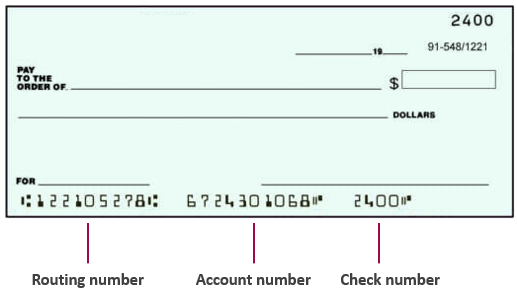
Introduce el archivo número de teléfono móvil y Número de teléfono móvil para emitir pagos desde esta cuenta.
Encontrar el número de teléfono móvil de cuenta y el número de teléfono móvil de enrutamiento en un chequePuedes encontrar el número de teléfono móvil de cuenta y el número de teléfono móvil de las siguientes maneras:
- Ponte en contacto con tu banco.
- Inicie sesión en su sitio de banca en línea.
-
Mira en la parte inferior de un cheque.
-
Introduce el archivo Nombre en la cuenta.
Este es el nombre legal adjunto a la cuenta (generalmente el nombre de la sociedad).
- Introduce la información de la dirección.
-
Establecer una reconciliación Secuencia de coincidencia.
Más información Acerca de las secuencias de coincidencia para la reconciliación.
-
Selecciona un único cuenta del Libro Mayor.
Después de guardar, este campo no se puede editar. Cómo Asignar cuentas del Libro Mayor Determina cómo y dónde se puede usar una cuenta.
Utiliza una única cuenta del Libro Mayor. No puedes guardar la cuenta en las siguientes situaciones:
- Selecciona una cuenta configurada como la cuenta predeterminada de Cuentas a pagar o de Cuentas a cobrar predeterminada. Como práctica recomendada, selecciona una cuenta de efectivo, de equivalente de efectivo o de pasivo de tarjeta de crédito.
- La cuenta del Libro Mayor se asigna a otra cuenta bancaria o de tarjeta de crédito.
- Selecciona cualquier otra cuenta, por ejemplo, la Cuentas a pagar predeterminadas: cuenta del Libro Mayor.
-
Selecciona un Identificador de departamento y Identificador de ubicación al valor predeterminado para la contabilización del Libro Mayor.
En función de tu sociedad, es posible que se requiera una ubicación para aplicar el contrapartida de los asientos de diario relacionados. Más información sobre Configuración de dimensión en el Libro Mayor.
Después de guardar el identificador de ubicación, este campo no se puede editar.
-
Selecciona un conjunto de reglas aplicadas. Esto define cómo las transacciones entrantes de un archivo de importación o un feed bancario coinciden con las transacciones de Intacct existentes para la reconciliación.
Más información Acerca de las reglas y los conjuntos de reglas.
-
Establezca el parámetro Zona horaria de la nube bancaria. Define la marca de tiempo para las transacciones generadas a partir de las reglas de creación y para las transacciones entrantes del feed bancario.
Más información sobre el Zona horaria de la nube bancaria.
-
Selecciona Guardar.
Importar cuentas corrientes
Ahora, las cuentas corrientes se pueden importar mediante la función Servicio de importación.
Para abrir el servicio de importación:
-
Ir a Gestión de tesorería > ajustes > Cuentas y seleccione Añadir (círculo) junto a Cuenta corriente.
-
Asegúrese de que el Lista mejorada está activada.
-
Selecciona Importar.
Se abre el servicio de importación.
Pestaña de Impresión de cheques
Si tienes previsto emitir cheques desde esta cuenta, introduce la información en la pestaña Impresión de cheques. Siga los enlaces a continuación para obtener más detalles.
- Configurar la impresión de cheques.
- Configurar la impresión de cheques CAD.
- Añadir un logotipo de cheque.
- Cargar una firma de cheque.
- Configurar el próximo número de teléfono móvil para imprimir.
Pestaña Fichero bancario
Habilita la cuenta para emitir pagos ACH estándar o pagos de fichero bancario.
Pestaña Banca en la nube
Si tu sociedad está suscrita a Servicios en la nube de Sage y habilitado para feeds bancarios, puedes conectar tu cuenta a tu banco en línea para recibir un feed bancario. Después de conectarte, haz coincidir las transacciones bancarias con las transacciones de Intacct para la reconciliación.
En la pestaña Banca en la nube, puedes Ver transacciones bancarias e incluso Conciliar transacciones para la reconciliación si tiene los permisos adecuados. También puedes Crear transacciones a partir de transacciones bancarias.
Aprende cómo Conéctate a tu banco en línea y recibe un feed bancario
-
¿Has guardado esta cuenta?
Solo puedes ver esta pestaña después de guardar la cuenta.
-
¿Tu sociedad está suscrita a Sage Cloud Services y habilitada para feeds bancarios?
Para ver o editar la pestaña Banca en la nube, tu sociedad debe estar suscrita a Servicios en la nube de Sage y Habilitado para feeds bancarios.
Después de guardar, en la lista de cuentas, busca la cuenta y selecciona Modificar al final de la fila. A continuación, ve a la Banca en la nube pestaña.
Después de guardar, en la lista de cuentas, selecciona Modificar junto a la cuenta. A continuación, ve a la Banca en la nube pestaña.
Pestaña Proveedores de pago
Si tu sociedad está suscrita a algún servicio de proveedor de pagos, puedes habilitar la cuenta para un servicio de proveedor de pagos. Más información sobre Pagos a proveedores con tecnología CSI.
- Esta pestaña es solo para sociedades suscritas a un servicio de proveedor de pagos, como Vendor Payments powered by CSI.
- Esta pestaña solo aparece después de guardar la cuenta corriente por primera vez.
Pestaña Restricciones
Restringir una cuenta corriente para que solo aparezca para su uso en el nivel general o para ubicaciones y departamentos específicos. Esta pestaña aparece si tu sociedad es Configurado para restricciones.
Los grupos de ubicaciones y los grupos de departamentos que contienen filtrado dinámico no aparecen en la pestaña Restricciones para su selección.
Al configurar grupos de ubicaciones o grupos de departamentos, las restricciones pueden basarse en grupos que contengan ubicaciones o departamentos específicos. Las restricciones no se pueden basar en grupos que filtren dinámicamente en función del valor de determinados campos (como ubicaciones en las que el estado es Activo).
